在英文版 Windows 10 中解决中文显示乱码问题,需调整系统区域设置以支持中文编码格式(如GB2312、GBK等)。
原因分析英文版 Windows 10 默认使用 Unicode 编码(如 UTF-8),但部分中文文本可能采用非 Unicode 编码(如 GB2312、BIG5)。系统未配置对应编码时,会导致字符解析错误,从而显示乱码。
解决方案通过修改系统区域设置,指定中文编码支持:
打开控制面板点击 Control Panel → Clock and Region → Region,进入区域设置界面。
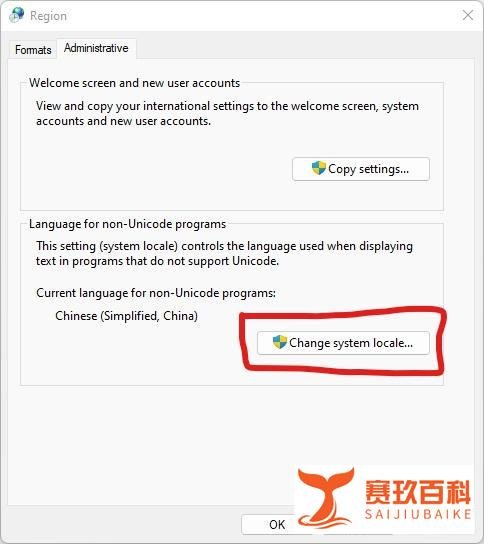
切换至管理选项卡在 Administrative 分页中,找到 Change system locale... 选项并点击。
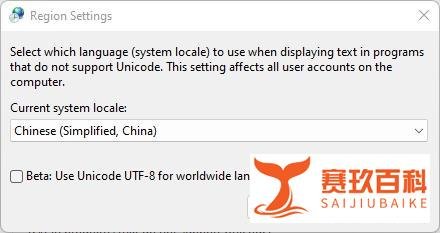
选择中文区域设置在弹出的窗口中勾选 Chinese (Simplified, China),点击 OK 保存。
重启生效系统提示需重启,确认后重启电脑,再次打开中文文本即可正常显示。
补充说明
此操作会全局生效,影响所有非 Unicode 程序(如旧版软件)的文本显示。
若仍有问题,可尝试用支持多编码的编辑器(如 Notepad++)手动选择编码格式打开文件。
确保系统已安装中文字体(如微软雅黑),避免因字体缺失导致显示异常。