无需黄钻制作QQ空间全屏自定义皮肤教程
图片要求
像素需1000以上,推荐使用GIF格式(避免上传后被压缩导致无法全屏)。
可通过PS或其他工具调整图片尺寸,确保宽高比例适配屏幕(横版图片建议宽度1600px,高度1000px;竖版图片高度2000-2300px)。
上传图片
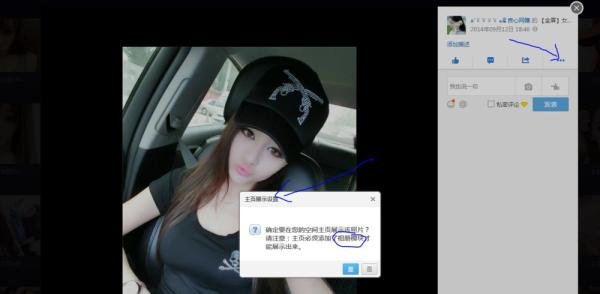
将图片上传至QQ相册,并设置为主页展示(确保后续模块调用时能直接引用)。
进入装扮界面
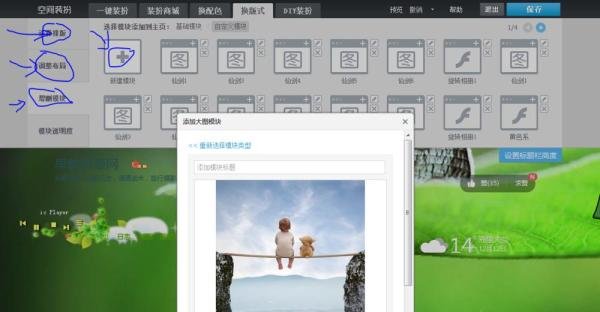
打开QQ空间 → 点击右上角设置 → 主页排版或装扮商城 → 选择换版式。
调整布局
选择模块拼贴 → 布局改为自由 → 删除所有默认模块(保留空白画布)。
添加大图模块
点击增删模块 → 新建大图模块 → 粘贴图片外链地址(若图片已上传至支持外链的网盘)或直接从QQ相册选择已展示的图片。
设置边框为无,透明度调整为100%。
调整图片参数
按F12或右键审查元素,搜索代码QM_C并选中对应图片元素。
修改element.style中的以下参数(根据实际效果微调):
left: -243px(负值可向左扩展)
top: -243px(负值可向上扩展)
width: 1600px(与图片宽度一致)
height: 1000px(与图片高度一致)
保存设置。
上传图片至相册
确保图片为GIF格式,上传后打开图片并设置为主页展示。
添加相册模块
在增删模块中保留QQ相册模块(其他模块全部删除)。
选择刚才展示的图片,设置模块透明度为100%。
调整样式
右键图片选择审查元素,修改以下CSS属性(需选中图片元素):
left: -360px
top: -360px
width: 1600px
height: 1000px
保存后刷新页面检查效果。
图片格式与尺寸
必须使用GIF格式,像素不低于1000,否则上传后可能被压缩。
横版/竖版图片需对应调整width和height参数。
浏览器兼容性
不同浏览器(如Chrome、Firefox)的审查元素工具可能略有差异,建议使用Chrome操作。
动态调试
修改参数后实时刷新页面,通过拖动浏览器窗口测试全屏适配效果。
通过以上步骤,即可实现无需黄钻的全屏自定义皮肤效果。如需更复杂的设计,可结合HTML/CSS代码进一步优化(需通过审查元素修改)。