魅族M9刷机需谨慎操作,需提前备份数据、获取ROOT权限并准备适配ROM及工具,按步骤清除数据后刷入新系统即可。 以下是详细教程及注意事项:
数据备份
刷机会清空所有数据,需提前备份短信、通讯录、照片、视频等重要内容。
可通过电脑、云服务或第三方备份工具(如钛备份)完成。
获取ROOT权限
若未ROOT,需通过第三方工具(如KingRoot、SuperSU)获取权限。
注意:ROOT可能影响系统稳定性,需谨慎操作。
下载适配ROM
选择与魅族M9机型匹配的稳定ROM(如官方固件或第三方优化ROM)。
避免使用来源不明的ROM,防止出现兼容性问题或恶意软件。
准备工具与驱动
安装TWRP(第三方Recovery工具)和ADB工具包。
确保电脑已安装魅族M9的USB驱动,以便识别设备。
传输ROM文件
将下载的ROM文件复制到手机内部存储或SD卡根目录。
开启USB调试模式
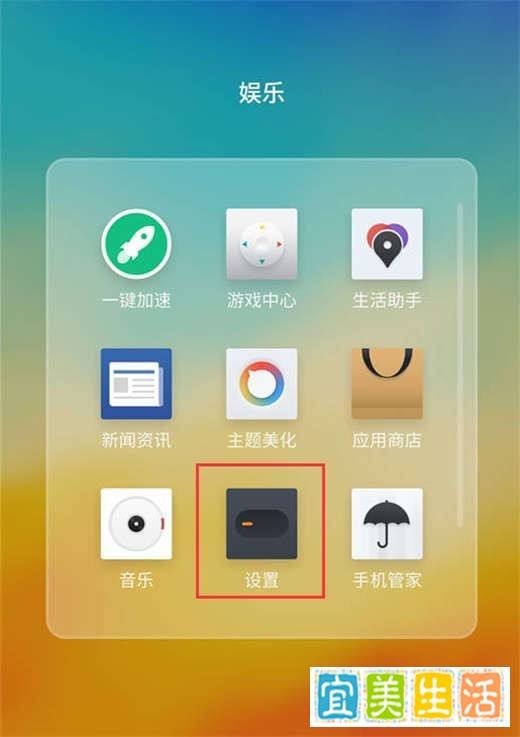
进入手机“设置”-“开发人员选项”-开启“USB调试”。
若未找到开发人员选项:连续点击“关于手机”中的“版本号”7次激活。
连接电脑并运行ADB
使用数据线连接手机与电脑,运行ADB工具(如命令行输入adb devices确认连接)。
进入TWRP模式
关机后长按“音量+”和“电源键”,待魅族LOGO出现后松开电源键。
待TWRP界面加载完成后松开“音量+”键。
清除数据
在TWRP界面选择“清除”-“高级清理”。
勾选Wipe Dalvik/ART Cache、Cache、Data、System,向右滑动确认清除。
刷入ROM
返回主界面,选择“安装”-“选择存储”,定位到ROM文件所在文件夹。
选择ROM文件,向右滑动开始刷机,等待进度条完成。
重启手机
刷机成功后,选择“重启系统”,首次启动可能需较长时间(5-10分钟),请耐心等待。
电量充足
刷机前确保手机电量≥50%,避免因断电导致变砖。
选择可靠ROM
优先使用官方或经过验证的第三方ROM,减少BUG和安全风险。
避免中断操作
刷机过程中勿断开连接或强制重启,否则可能损坏系统。
首次启动耐心
刷机后首次进入系统可能较慢,若卡在开机界面超过15分钟,可重新进入TWRP清理数据后重试。
恢复备份数据
系统稳定后,通过备份工具恢复联系人、短信等数据(部分应用需重新登录)。
魅族M9刷机可提升系统性能或体验定制功能,但需严格遵循步骤:备份数据→获取权限→准备工具→清除旧系统→刷入新ROM→重启。风险提示:刷机可能失去保修、导致数据丢失或系统不稳定,建议新手在专业人士指导下操作,并优先选择稳定版ROM。