使用Photoshop制作LOMO风格照片的步骤如下:
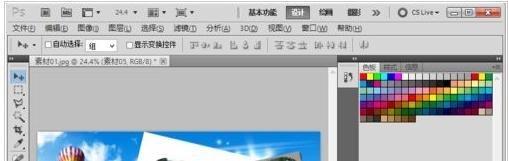
运行PS并打开素材文件启动Photoshop软件,打开主素材文件。
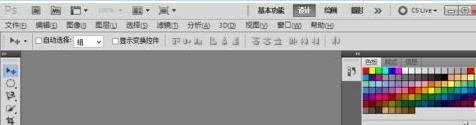
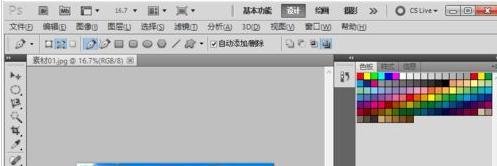
添加第二张素材并调整位置打开第二张素材文件,将其拖拽至第一张素材中,调整大小和位置。
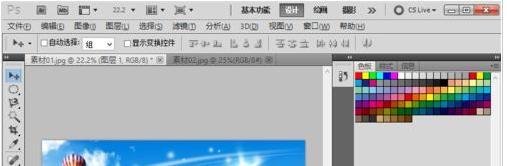
创建圆角矩形选区选择圆角矩形选框工具,设置半径为150像素,在人像上创建圆角矩形选区。
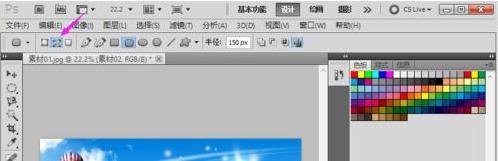
反向选择并填充白色按 Ctrl+Enter 载入选区,按 Shift+Ctrl+I 反向选择,新建图层后用白色填充选区。
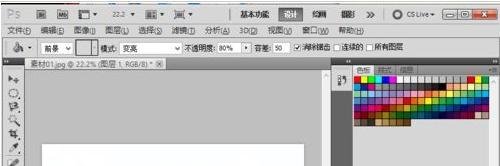
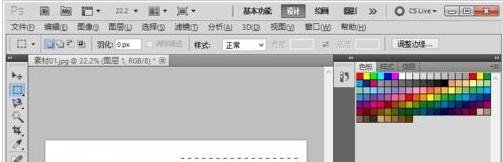
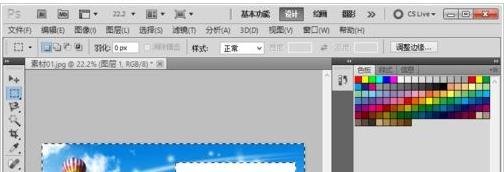
建立矩形线框并删除反向区域在图像处建立矩形线框,按 Shift+Ctrl+I 反向选择,按 Delete 键删除反向区域。
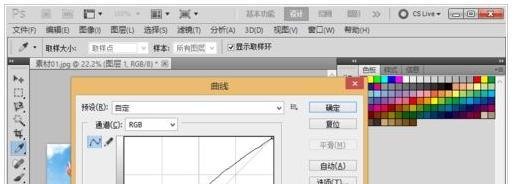
调整曲线增强对比执行 图像 > 调整 > 曲线 命令,打开曲线对话框,调节曲线样式以增强对比。
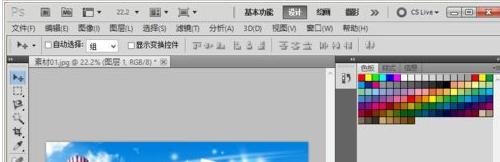
旋转人像增加动感按 Ctrl+T 进入自由变换工具,将人像顺时针旋转一定角度。
添加第三张素材并制作边框导入第三张素材文件,调整大小后为其制作灰色边框,放置在第一张人像下方以增强层次感。
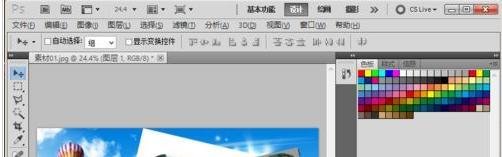
添加第四张素材并调整位置导入第四张素材文件,将其放置于画面左侧。
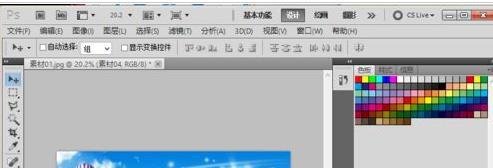
添加文字和装饰素材使用横排文字工具在人像下方空白处添加文字,导入装饰素材并放置于相片上,完成最终效果。