WinXP使用深度技术PQ8.05对硬盘进行分区的方法如下:
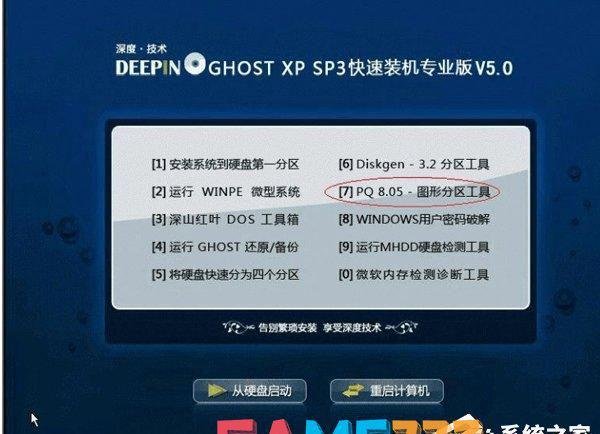
进入光盘启动界面:首先,需要使用包含PQ8.05分区工具的系统光盘或镜像文件启动WinXP电脑。在启动界面中,选择进入PQ8.05图形分区工具。
进入分区工具主界面:选择PQ8.05后,会进入分区工具的主界面。此时,可以看到硬盘上已有的分区情况。
删除原有分区:为了进行新的分区,需要先删除原有的分区。在需要删除的分区上点击右键,选择“删除”选项。删除后,硬盘将变为一个未分配的空间。
建立主分区(C盘):在未分配的空间上点击右键,选择“新建分区”。在弹出的窗口中,设置好主分区的大小(例如4G),并确认建立。这个主分区通常会被用作C盘。
建立逻辑分区(D、E、F等盘):建立主分区后,剩余的空间可以继续用来建立逻辑分区。在未分配的空间上点击右键,选择“新建逻辑分区”,并设置好每个逻辑分区的大小。如果需要建立多个逻辑分区,可以重复此步骤,并调整每个分区的大小。
设置主分区为作用状态:建立好分区后,需要确保主分区(C盘)被设置为作用状态。在主分区上点击右键,选择“进阶”->“设为作用”。这样,在安装系统后,电脑才能从主分区启动。
执行操作并重启电脑:所有设置完成后,点击“执行”按钮,PQ8.05将开始执行分区操作。执行完成后,电脑会自动重启电脑。至此,分区操作完成。
注意事项: