快影目前没有直接提供横向六屏特效,但可通过分屏组合或后期拼接实现类似效果,以下为常规分屏操作参考(以四屏为例,六屏需进一步调整):
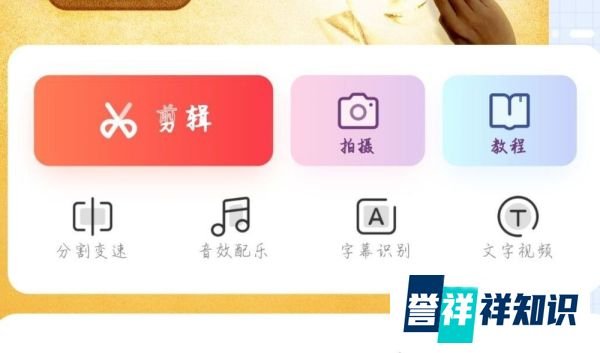
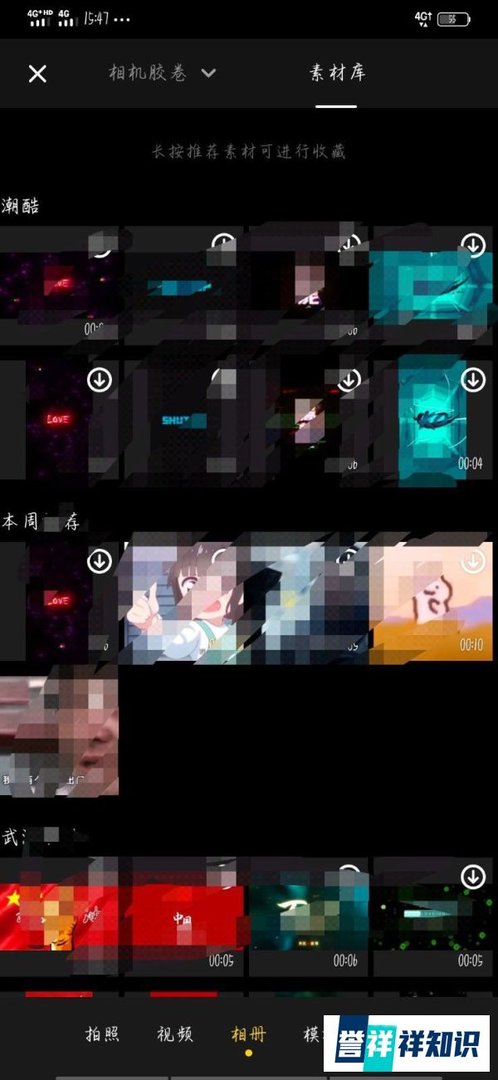
步骤1:打开快影并导入素材点击手机上的“快影”应用,进入主界面后选择“剪辑”功能,从素材库中挑选需要制作的视频,点击“打开”完成导入。
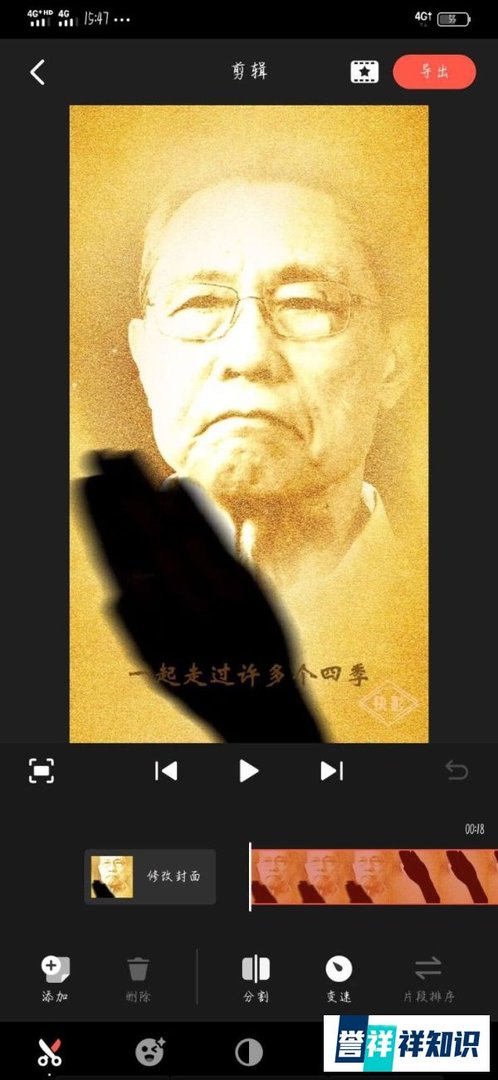
步骤2:进入调整选项卡在视频编辑界面中找到“调整”选项卡并点击,进入特效设置区域。
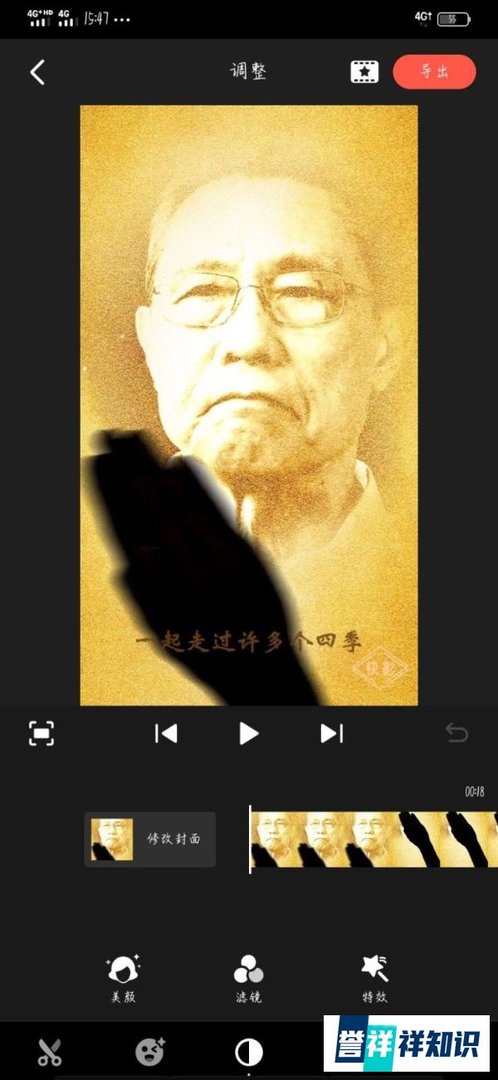
步骤3:选择分屏特效在特效列表中找到“分屏特效”分类,目前快影提供的分屏选项包括四屏、三屏、左右分屏等,暂无直接六屏特效。
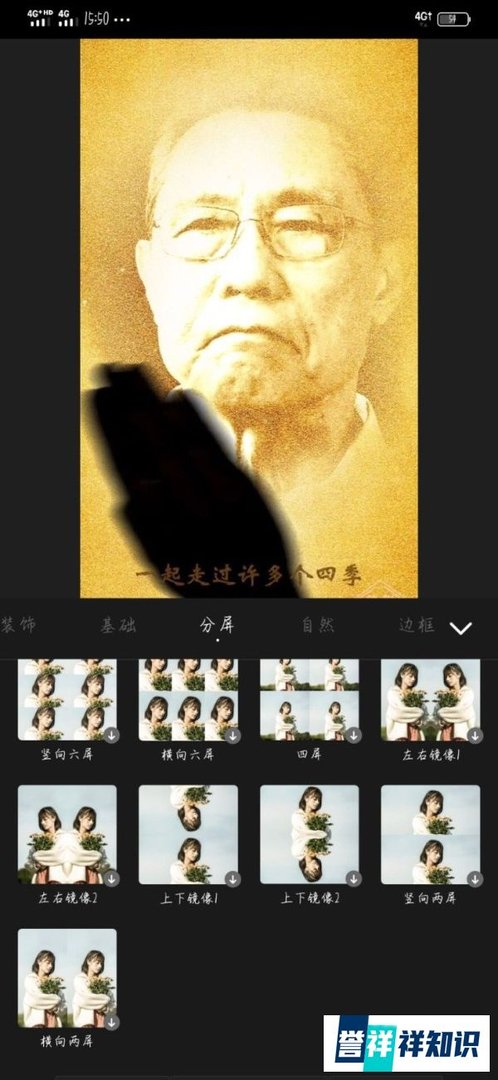
步骤4:尝试替代方案
方案1:组合分屏先应用“四屏特效”,导出视频后重新导入,再对同一视频的另一段应用“左右分屏”,通过后期剪辑将两段视频拼接为六屏效果(需手动调整画面比例和位置)。
方案2:使用画中画将视频分割为六段,通过“画中画”功能叠加在同一画面中,手动调整每段视频的大小和位置,模拟六屏布局。
方案3:借助其他工具若需更精确的六屏效果,可先用专业视频编辑软件(如PR、剪映电脑版)制作六屏模板,再导入快影进行后续编辑。
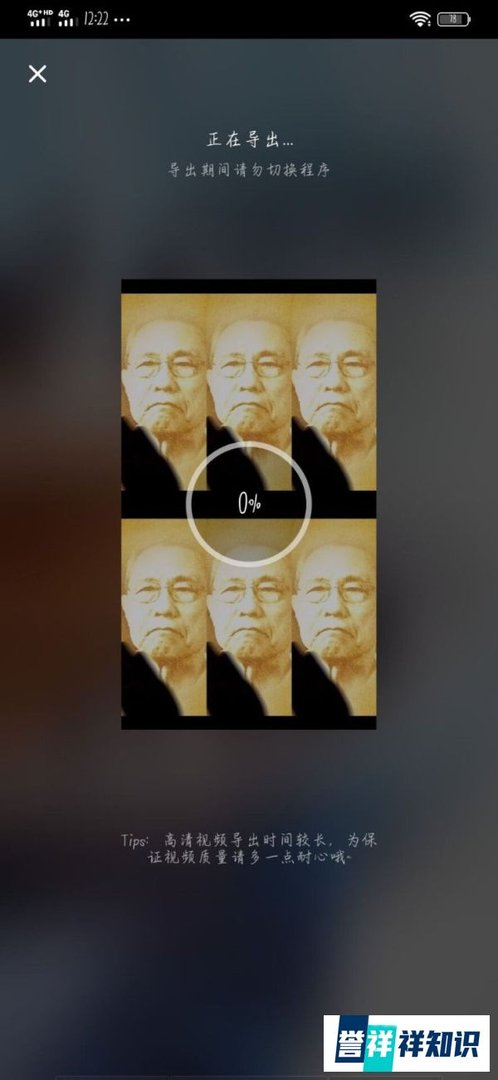
步骤5:导出视频完成特效调整后,点击导出按钮保存视频,选择分辨率和帧率等参数即可。
提示:快影的功能会随版本更新迭代,建议定期检查应用内的“特效库”或“模板中心”,部分新版本可能已支持六屏特效。若需高效实现复杂分屏,可优先考虑支持自定义分屏数量的专业工具。