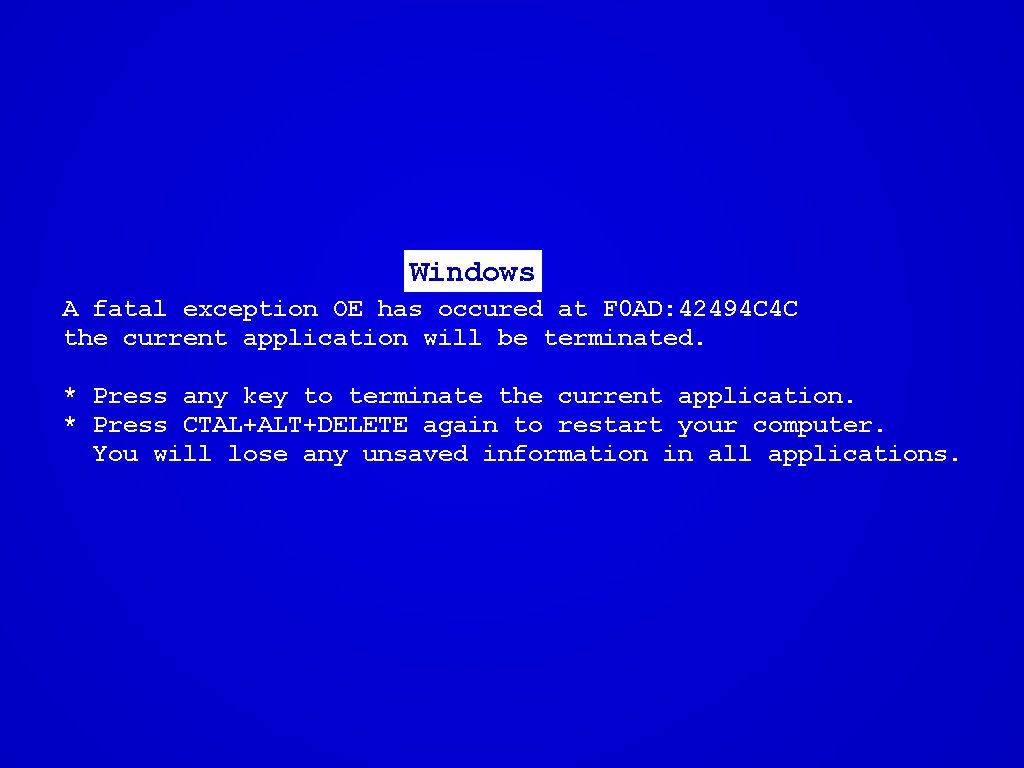
蓝屏代码0x00000019通常由硬件问题(如硬盘或内存故障)引发,需通过系统性排查解决。 以下是具体解决步骤:
第一步:检查硬件连接
硬盘连接:检查硬盘数据线和电源线是否牢固连接,确认无松动或物理损坏。SATA接口线缆若接触不良可能导致数据传输中断,引发蓝屏。
内存条检查:重新插拔内存条,确保安装到位。若有多条内存,可逐一单独测试,排除单条内存故障。操作时需佩戴防静电手环或触摸金属物体释放静电,避免静电击穿内存芯片。
第二步:运行内存诊断工具
使用Windows自带的内存诊断工具检测内存稳定性:
在搜索栏输入“Windows内存诊断”,选择“立即重新启动并检查问题”。
电脑重启后自动进入内存测试界面,需等待测试完成(可能耗时较久)。
若检测到错误(如坏块),需更换故障内存条。
第三步:检查硬盘健康状况
使用第三方工具(如CrystalDiskInfo)查看硬盘SMART数据,重点关注“健康状态”“重新分配扇区数”“当前待映射扇区数”等指标。
若硬盘存在坏道或健康状态为“警告”或“故障”,需立即备份数据并更换硬盘。硬盘故障可能导致数据丢失,备份需优先处理。
第四步:更新驱动程序
过时或损坏的驱动可能引发硬件冲突,导致蓝屏。重点更新以下驱动:
硬盘驱动:访问主板或硬盘厂商官网下载最新驱动。
显卡驱动:通过NVIDIA/AMD官网或设备管理器更新。
主板芯片组驱动:确保主板支持当前系统版本。
安装时需选择与系统版本(如Windows 10/11 64位)匹配的驱动,避免兼容性问题。
第五步:寻求专业帮助
若上述步骤均无效,可能涉及主板、CPU等核心硬件故障,或系统深层问题。此时建议:
联系电脑厂商售后或专业维修机构进行硬件级检测。
避免自行拆解高端设备(如笔记本电脑),防止保修失效或进一步损坏。
注意事项:
通过系统性排查,可定位并解决0x00000019蓝屏问题。若问题复杂,及时寻求专业支持可降低风险。