iPhone联通彩信设置步骤如下:
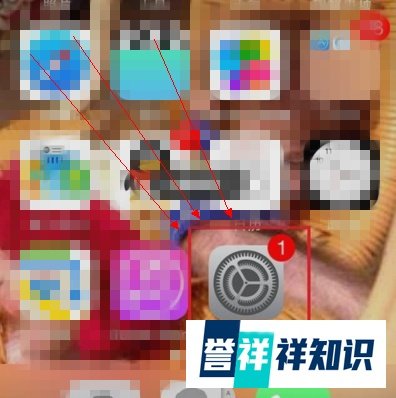
第一步:进入设置界面打开iPhone桌面,找到并点击“设置”图标。
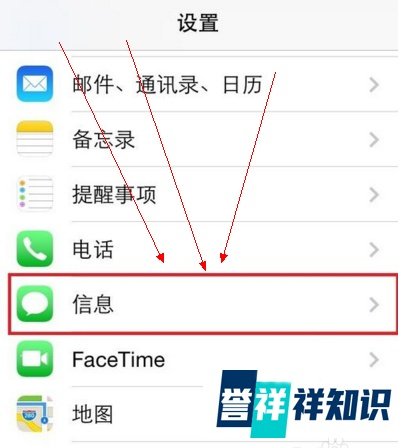
第二步:进入信息设置页面在“设置”面板中,找到并点击“信息”选项,进入信息设置页面。
第三步:开启收发彩信功能在“信息”页面中,找到“收发彩信”选项,将其状态设置为“打开”。
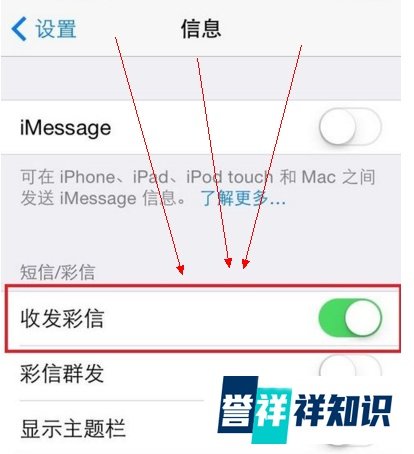
第四步:检查彩信接收状态若开启后仍无法接收彩信,需进行进一步设置。
第五步:开启蜂窝数据与数据漫游退回桌面,再次进入“设置”,依次点击“通用”→“网络”,开启蜂窝数据和数据漫游功能。
第六步:配置APN参数在蜂窝数据设置中,按以下要求填写:
蜂窝数据APN:填入 cmnet
彩信APN:填入 cmwap
第七步:填写彩信详细参数并重启继续在彩信设置中补充以下信息:
MMSC:填入 mmsc.monternet
彩信代理:填入 10.0.0.172
其他选项按需填写后,重启设备使设置生效。
注意事项: