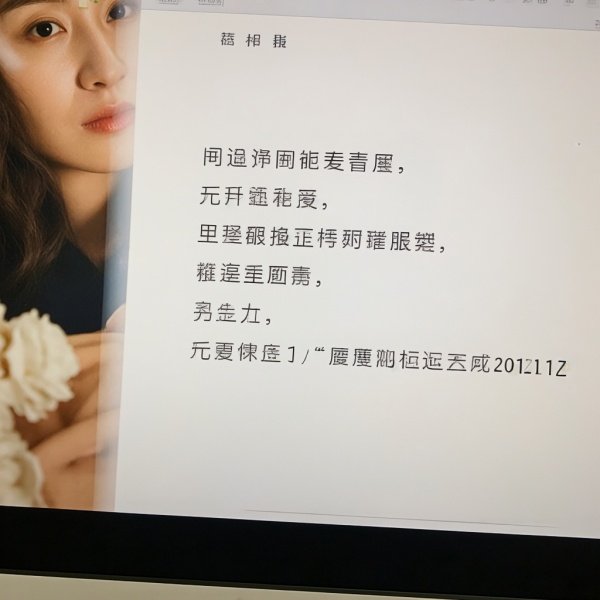
Pr中文字幕乱码的解决方法主要是调整字幕文件编码格式为UTF-8,并确保使用中文字体显示。 以下是具体原因和解决方案:
字幕文件编码格式不匹配或不兼容
原因:视频文件与字幕文件的编码格式不一致(如视频使用UTF-8,字幕使用GBK或BIG5),导致导入后乱码。
解决方案:
用记事本打开字幕文件,点击“文件”→“另存为”,在编码选项中选择UTF-8格式保存。
使用专业字幕编辑软件(如SubtitleEdit或Aegisub)转换编码格式。
若字幕为台湾地区BIG5编码,可通过Word软件转换:
用Word打开BIG5字幕文件(繁体中文可正常显示);
全选内容,通过“审阅”→“简转繁”转换为简体中文;
复制内容到写字板,另存为GBK或UTF-8格式。
未使用中文字体显示
原因:PR默认字体为英文字体(如Arial),无法正确渲染中文字符。
解决方案:
在PR中创建字幕时,从字体下拉菜单中选择宋体、微软雅黑等中文字体。
若已导入字幕出现乱码,双击字幕轨道进入编辑模式,手动修改字体为中文字体。
字幕文件格式不兼容
原因:PR对部分字幕格式(如某些特殊格式的.txt或.sub)支持不佳。
解决方案:
优先使用通用格式(如.srt或.ass)。
通过字幕编辑软件将原文件转换为SRT格式后再导入PR。
系统或软件版本过旧
原因:旧版PR或操作系统可能缺乏对中文字幕的完整支持。
解决方案:
升级PR至最新版本(如CC 2018或更高)。
更新操作系统至最新版本,并安装中文语言包(通过控制面板→“区域和语言”→“管理”→“更改系统区域设置”)。
显卡或显示器设置问题
原因:显卡驱动异常或屏幕分辨率设置不当可能导致渲染错误。
解决方案:
更新显卡驱动至最新版本。
调整屏幕分辨率为推荐值(如1920×1080),并在PR中检查“编辑”→“首选项”→“图形”中的渲染设置。
操作步骤示例(以PR CC 2018为例):
注意事项:
通过以上方法,可系统性解决PR中文字幕乱码问题,确保字幕正常显示。