NDS模拟器(以NO$GBA为例)可通过NO$Zoomer或myZoom工具放大界面,具体方法如下:
文件管理
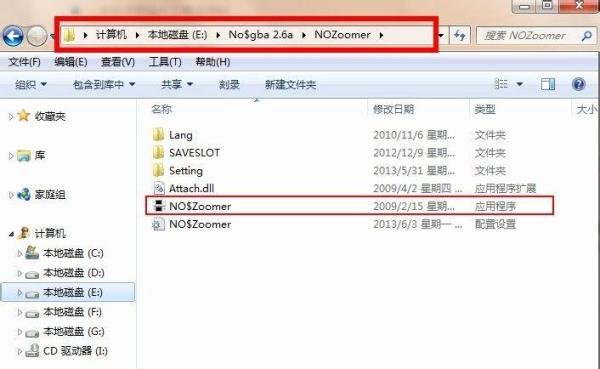
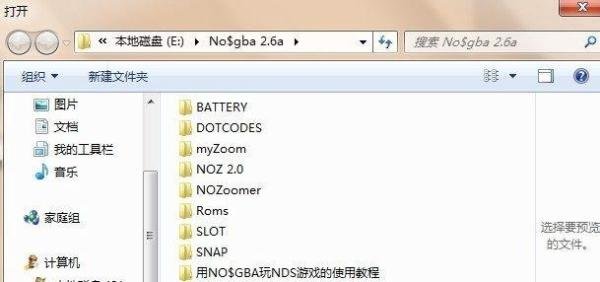
下载NO$Zoomer后,建议将所有相关文件放入独立文件夹(如模拟器目录下),避免与NO$GBA.exe放在同一根目录。
挂载模拟器
首次运行NO$Zoomer时,需手动挂载NO$GBA.exe。打开NO$GBA.exe后,弹出“Insert Cartridge...”窗口,选择游戏ROM文件即可启动。
调整界面尺寸
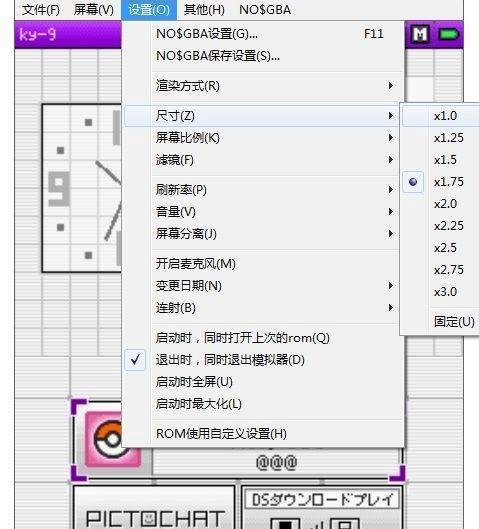
进入菜单栏 设置(O) → 尺寸(Z),可选择放大比例(如x1.25、x1.5、x1.75等),默认x1.0为原始大小。
选择渲染方式
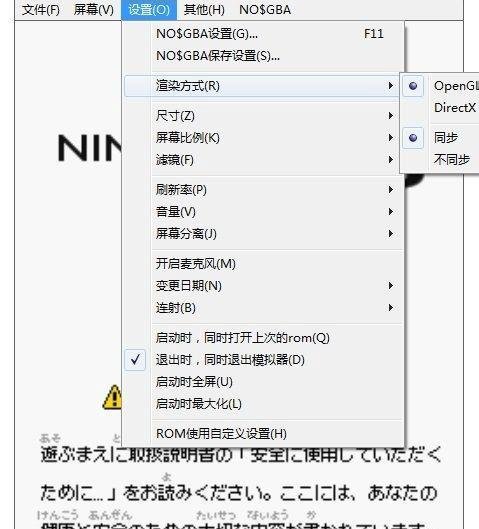
在 设置(O) → 渲染方式(R) 中,推荐选择OpenGL以获得更好的显示效果(备选DX8)。
保存设置
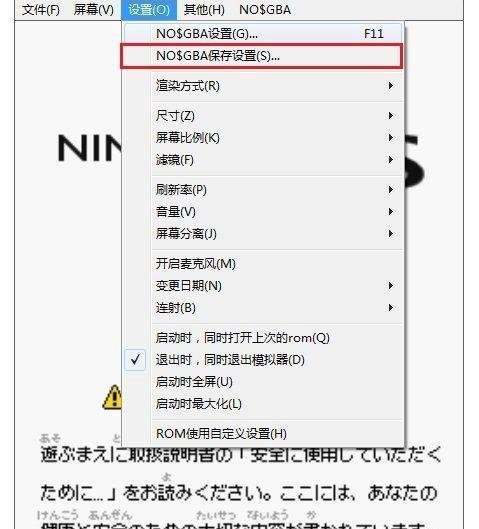
通过 NO$GBA保存设置(S)... 确保调整后的参数下次生效。
文件管理
同样建议将myZoom放入独立文件夹,首次启动时需手动指定NO$GBA.exe路径。
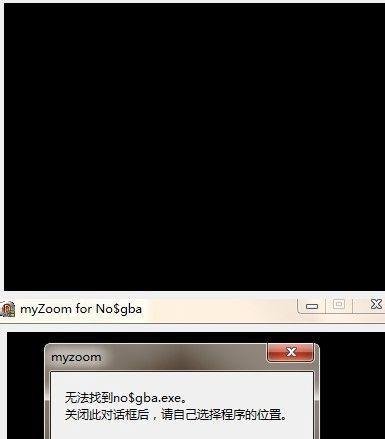
启动游戏
指定路径后,像常规操作一样打开游戏ROM即可运行。
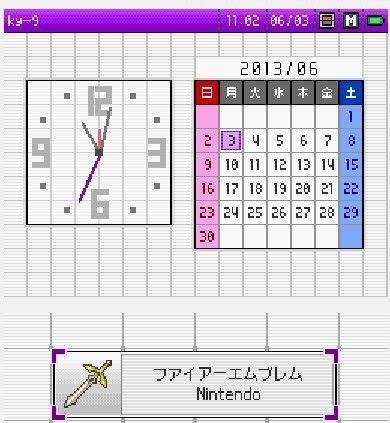
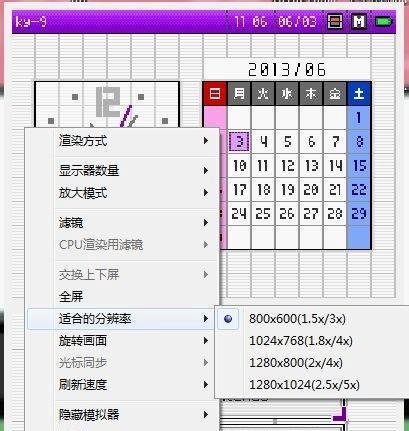
调整屏幕大小
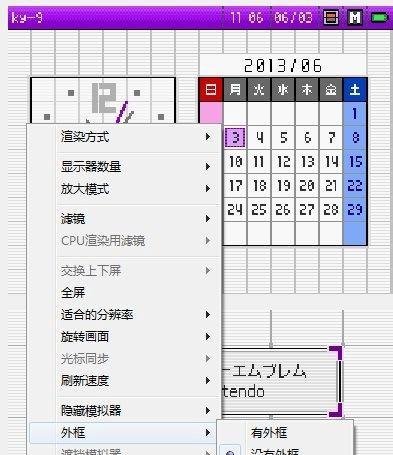
在模拟器下方触摸屏区域右键,选择 适合分辨率,提供四种预设方案(如全屏、拉伸等)。
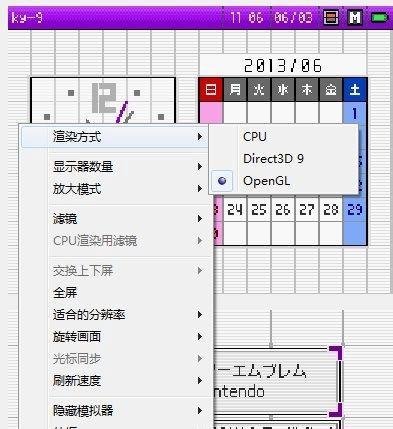
选择渲染方式
右键触摸屏区域,在 渲染方式 中可选CPU(兼容性最佳)、D3D或OpenGL(推荐OpenGL以优化显示效果)。
更换界面样式
右键触摸屏区域,通过 外框 选项自定义模拟器边框样式。