一键U盘装系统V3.3(小白一键U盘装系统)使用教程如下:
打开软件主界面安装并运行小白一键U盘装系统,主界面左侧显示三种模式:默认模式、ISO模式、本地模式。选择默认模式即可。
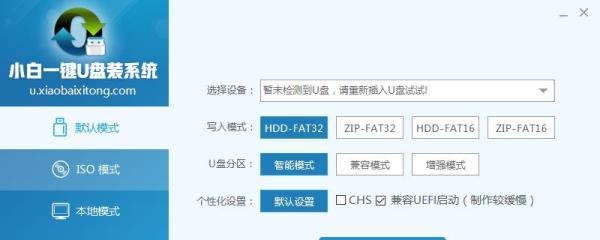
插入U盘并选择设备插入U盘后,软件自动识别设备名称及容量。若存在多个USB存储设备,需通过下拉菜单选择目标U盘,避免误操作导致数据丢失。
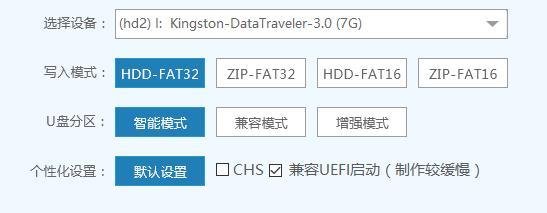
设置参数
写入模式、U盘分区、个性化设置:保持默认即可,无需修改。
点击“一键制作”按钮,软件开始将PE系统写入U盘。

确认制作并等待完成
弹出确认窗口后,再次点击“确定”,进入写入进度界面。

写入完成后,软件提示耗时(如5分58秒),可选择“启动模拟测试”(建议跳过以节省时间)。

查询主板BIOS热键通过软件界面“快捷键”功能,查找对应主板品牌的BIOS启动热键(如F2、Del、F12等)。
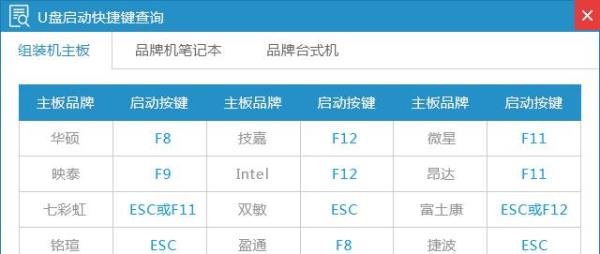
进入BIOS设置U盘为第一启动项
重启电脑,连续按热键进入BIOS界面。
找到“Boot”或“启动顺序”选项,将USB设备调整至首位。
保存设置并退出(通常按F10保存)。
启动U盘PE系统电脑从U盘启动后,进入PE选择界面。新主板通常选择“小白系统Win8PE”。
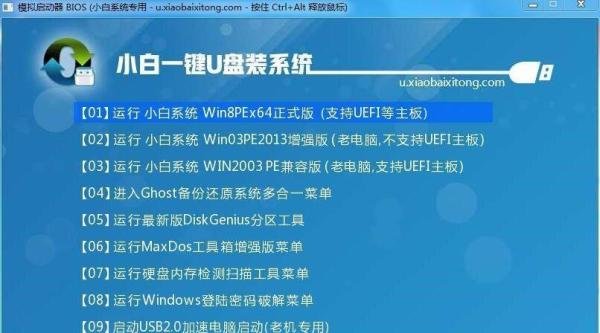
运行备份还原工具安装系统
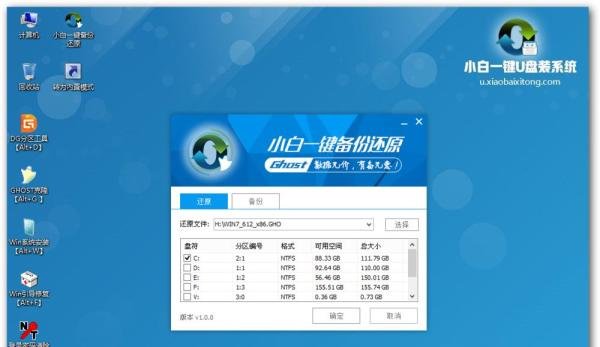
进入PE桌面后,打开“小白一键备份还原工具”。
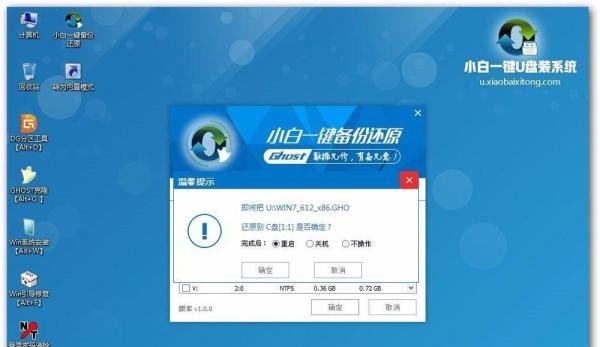
选择系统安装盘符(通常为C盘)及提前准备的系统文件(支持.gho或.iso格式)。
按照提示完成安装步骤。

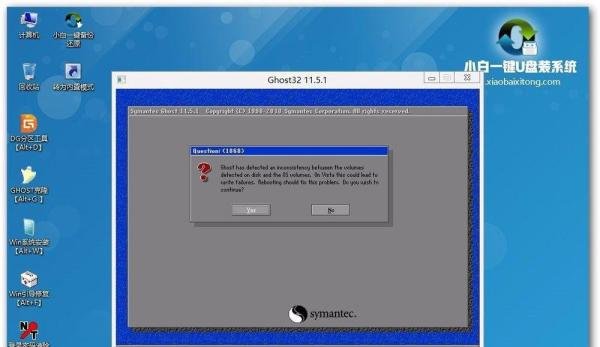
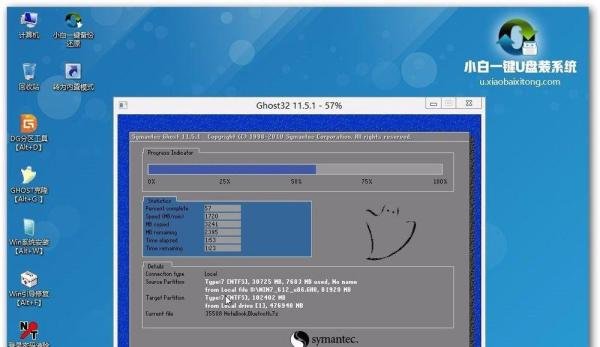
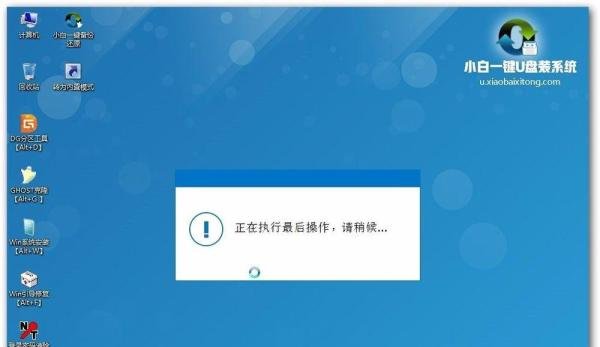
等待系统自动部署电脑重启后,进入系统部署阶段(包括驱动安装、激活等),完成后即可正常使用新系统。