原因:IE浏览器设置的问题。
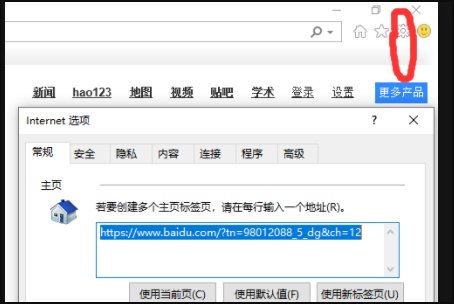
第一步:首先需要打开Internet Explorer浏览器,在下图界面中,选择打开设置选项中的“internet 选项”。
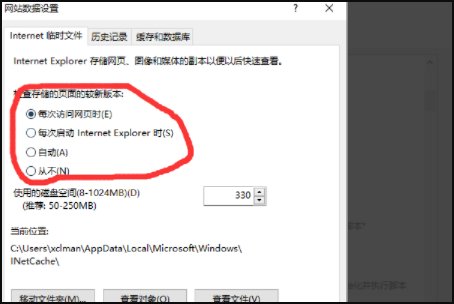
第二步: 按一下“设置”按钮,出现如下画面,将“检查所存网页的较新版本”设置为“每次访问此页时检查(E)”,按下enter键。
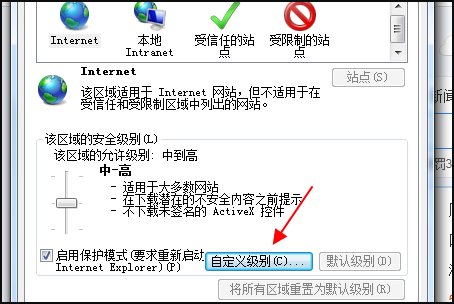
第三步: 切换到“安全”设置页面找那个,选择打开“自定义级别”设置选项。
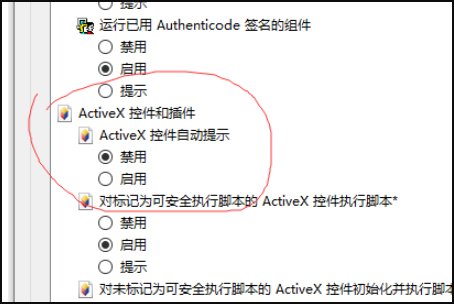
第四步: 最后在出现的设置页面中,将ActiveX控件和插件设置成下方图片中的样子,按enter键就完成了。
浏览器错误:
一、清除缓存
1、清除一下IE浏览器的缓存,点IE上的工具——然后再选择最下面的Internet选项,再点Internet删除文件(记得勾上删除所有脱机内容),确定后再重新打开IE浏览器试试,同时请确认您使用的是IE6.0及以上版本。
2、您的网页上清缓存,在网页上选择工具->Interner选项->删除Cookies和删除文件,然后再确定。
3、请您点击IE浏览器中的“工具”,选择“internet选项”,进入“安全”页面,点击“自定义级别”,将您的安全设置设为“低”。
4、清空一下IE浏览器的cookies文件,在IE浏览器中设置“禁止自动脚本更新”,并不要选择“禁止运行ActiveX控件”,然后再尝试操作。
二、重新注册下IE组件
也可以尝试重新注册下IE的组件,方法如下:
IE提示脚本错误解决方法:
点击“开始”菜单,打开“运行”。
输入regsvr32 jscript.dll后选择“确定”。
出现提示后,点击确定。
再次输入regsvr32 vbscript.dll选择“确定”。
再一次出现提示后,确定。
有时候,脚本错误也可以是你的浏览器本身有问题导致,尝试修复你的浏览器,可以使用如黄山IE修复专家,超级兔子等第三方软件对IE进行修复也可以解决问题。
以上内容参考 百度百科-脚本错误