WIFI共享精灵无法启动时,可尝试更新无线网卡驱动、检查并调整系统服务、关闭360局域网防护、创建虚拟网卡、设置静态IP地址等方法解决。
更新无线网卡驱动
当WiFi共享精灵无法正常启动时,首先要考虑的是无线网卡驱动问题。可以使用“驱动精灵”来更新和安装无线网卡的最新驱动程序。运行“驱动精灵”程序,它会自动检测所有硬件驱动,包括无线网卡的驱动,按照提示进行更新即可。
检查并调整系统服务
对于win7系统用户,若WiFi共享精灵无法打开,可尝试以下步骤:
点击开始按钮,找到“运行”,输入services.msc开启服务窗口。
启动WindowsFirewall和WLANAutoConfig服务,并将它们的属性设置为automatic(自动),确保这两个服务处于运行状态。
关闭360局域网防护
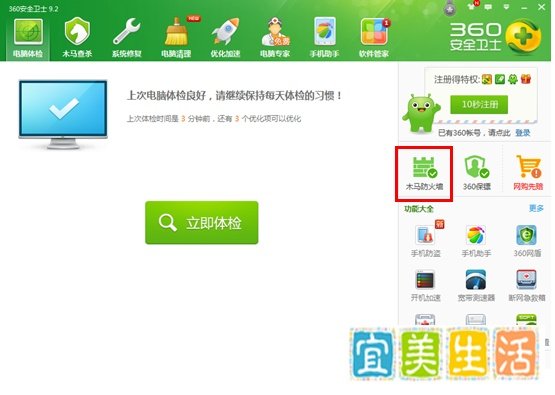
如果电脑使用了360安全卫士,需要检查360局域网防护(ARP)是否关闭。打开360安全卫士主页,查看360木马防火墙防护状态中的局域网防护(ARP)是否显示未开启。同时,可以尝试打开网络连接,右键属性更改适配器,右键无线网络连接先禁用再启用。
创建虚拟网卡
若没有多余的虚拟网卡,可通过命令行来创建:
打开cmd(点击开始菜单,在搜索区输入cmd)。
输入netsh wlan set hostednetwork mode allow,按Enter(回车键)。
再次打开网络连接刷新,虚拟网卡出现,若发现被禁用,右键虚拟网卡启用。
之后重新打开WiFi共享精灵软件,关闭电脑右下角热点退出,再重启软件尝试启动。
设置静态IP地址
如果在使用WiFi共享精灵时遇到错误代码1提示,这表示用户网络受限,需要手动设置无线网卡的静态IP地址。具体步骤如下:
打开网络和共享中心,点击更改适配器设备。
右键属性,选择“共享”下的互联网协议第4版(TCP/IPv4),点击属性。
更改互联网协议版本4属性中的IP地址,例如可设置为192.168.1.1等合适的地址,然后确认。
其他注意事项
确保电脑有无线网卡且已正确安装,若没有无线网卡,需要购买并安装在电脑上。
如果电脑系统是Win7系统且AP无法启动,可能需要考虑升级系统或查找针对该系统的特定解决方案。
有时WiFi共享精灵产生的无线热点信号不稳定,可能与防火墙设置有关,可参考相关教程调整防火墙设置。