在Windows系统中,可以通过创建批处理文件(.bat)来实现文件夹的加密隐藏,无需借助第三方软件。
原理:利用Windows的attrib命令设置文件夹的隐藏(+h)和系统(+s)属性,使其在常规文件浏览中不可见。
步骤:
创建批处理文件:新建一个文本文件,输入提供的代码,该代码会创建一个交互式脚本,用于加密和解密文件夹。
设置密码:在代码中找到“在此设置密码”的提示,将其替换为你想要设置的密码。
保存文件:将文本文件另存为Locker.bat,确保文件扩展名为.bat。
运行脚本:将Locker.bat文件复制到你想要隐藏文件(夹)的位置,然后双击运行一次。脚本会自动建立一个名为“Private”的文件夹。
移动文件:将你想要加密隐藏的文件(夹)移动到“Private”文件夹中。
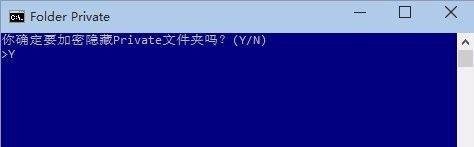
加密文件夹:再次运行Locker.bat,输入“Y”确认加密隐藏“Private”文件夹。此时,“Private”文件夹将被隐藏。
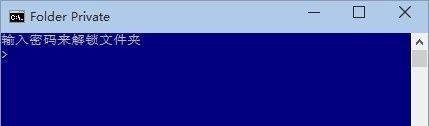
解密文件夹:如果需要查看“Private”文件夹内容,再次运行Locker.bat,输入你设定的密码后回车,文件夹将被解密并显示。
注意事项:
隐藏的文件夹不会因为系统设置了“显示隐藏的文件、文件夹和驱动器”而显现,只有在取消勾选“隐藏受保护的系统文件”时才会出现。
请确保记住你设置的密码,否则将无法解密文件夹。
此方法适用于Win7/Win8.1/Win10系统。
通过以上步骤,你可以轻松地在Windows系统中实现文件夹的加密隐藏,保护你的隐私文件不被他人轻易查看。