若使用华为笔记本文件无法打开,可以尝试以下方法解决:
一、问题现象
现象一:
1、双击或右键点击打开Office应用(如Word)无反应。
2、双击或右键点击打开Office文件,提示报错,例如:“应用程序无法正常启动”、“操作系统当前的配置不能运行此应用程序”“隐藏的模块中的编译错误:ThisWorkbook,此错误通常会在代码与此应用程序的版本、平台或基础结构不兼容时发生,单击“帮助”以获取如何更正此错误的信息。”等。
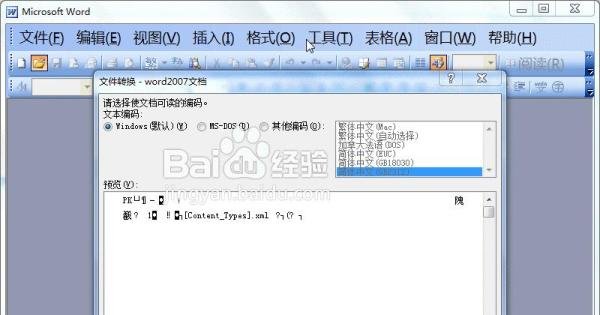
现象二:双击文件打不开,或某应用程序接收文件无法打开。
二、解决方案
针对现象一:
Office应用软件由微软开发,且此Office产品仅连接微软激活服务器,绑定微软帐户会一次性关联并永久激活生效。为了能更快的处理您的问题,建议您联系微软客服咨询。同时您也可以按照如下方案尝试处理。
1、请先尝试将 Office 软件以命令打开,确认是否能够正常使用:
同时按下Win+R组合键,打开运行窗口,在运行框中输入winword /safe按回车键。新建文档或者打开出现问题的文档,查看是否还有问题。
注意:运行 Word 输入“winword /safe”,运行 Excel 输入“excel /safe”,运行 PowerPoint 输入“powerpnt /safe”。字符“/”前注意有“空格”。
2、请您在开机时按F8进入安全模式,按照以下步骤取消加载项:
a、点击文件 > 选项 > 加载项。
b、在管理中选择COM加载项,点击转到。
c、把加载项前面的勾全部去掉(请勿将加载项删除),然后点击确定,重启该 Office应用,查看问题是否还会出现。
3、请打开Windows开始图标>设置>应用>安装的应用中搜索Office,选择预装的Office版本,点击高级选项,选择修复(Windows10:请点击修改>快速修复)。
4、若无法正常打开文档,卸载重装Office组件尝试。
针对现象二:
1、选中打不开的文件,右键属性>打开方式>更改,更换其他打开方式后重试。
2、选中打不开的文件,确认是否为压缩文件,若是压缩文件,请先右键选择解压应用进行全部解压后重试。若解压后仍无法打开,请下载其他压缩工具重试。
3、交叉测试其他文件是否可以正常打开,若只有特定文件无法打开,将文件发送到手机或其他设备上进行验证,确认是否单个文件损坏;若其他文件也无法正常打开,请参考现象一的方案进行排查。
4、若文件通过Office 仍无法打开,请下载WPS 后,选中文件,右键打开方式,选中WPS打开文件。
三、仍未解决?
如果以上方法仍未解决您的问题,请您提前做好数据备份(微信、QQ等三方应用需单独备份)和记录好Office激活帐号将计算机进行F10恢复出厂设置。若无效,请您携带设备和相关凭证前往支持“电脑维修”的华为客户服务中心检测(温馨提示:前往华为客户服务中心前,您可提前拨打电话950800联系服务店了解相关维修情况),我们将竭诚为您服务,祝您生活愉快!
相关链接如下:
维修备件价格预约及寄修服务客户服务中心