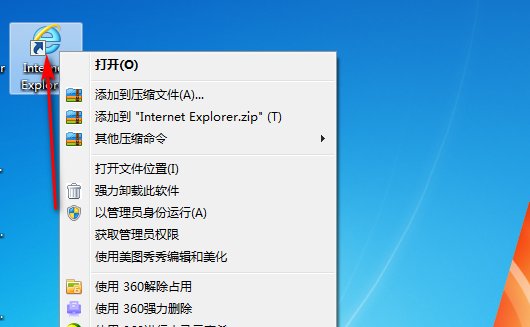
IE缓存的位置可通过浏览器设置查看,不同系统默认路径不同,具体如下:
通用查看方法
打开IE浏览器,点击菜单栏的【工具】(若未显示菜单栏,按键盘【Alt】键调出)。
选择【Internet选项】,在弹出窗口中切换至【常规】选项卡。
在【浏览历史记录】区域点击【设置】,在弹出的【Internet临时文件和历史记录设置】窗口中,【当前位置】显示的路径即为IE缓存文件夹位置。
点击【移动文件夹】可更改缓存位置。
Windows XP系统默认路径C:Documents and Settings用户名Local SettingsTemporary Internet Files
说明:
用户名需替换为当前系统登录账户名(如Administrator)。
Local Settings文件夹默认隐藏,需在资源管理器中勾选【工具】→【文件夹选项】→【查看】→【显示所有文件和文件夹】才能显示。
可通过右键点击C盘→【属性】→【磁盘清理】→选择【Internet临时文件】→【查看文件】直接打开缓存目录。
Windows 7系统默认路径C:Users用户名AppDataLocalMicrosoftWindowsTemporary Internet Files
说明:
用户名需替换为当前账户名(如Administrator)。
AppData文件夹默认隐藏,需通过上述方法取消隐藏。
路径中的Temporary Internet Files文件夹可能包含子文件夹(如Content.IE5),缓存文件分散其中。
IE下载文件的默认保存位置
默认路径:C:Documents and Settings用户名Local SettingsTemp(XP系统)或通过下载提示窗口选择保存位置。
修改方法:
在IE浏览器中点击【工具】→【Internet选项】→【常规】→【浏览历史记录设置】→【查看文件】,可打开当前缓存目录(含下载的临时文件)。
若需永久修改下载路径,可通过注册表编辑器调整:
按【Win+R】输入regedit打开注册表编辑器。
导航至HKEY_CURRENT_USERSoftwareMicrosoftInternet Explorer。
修改DownLoad Directory字符串值为目标路径(如D:Downloads)。
缓存文件的作用与管理建议
作用:IE缓存存储访问过的网页内容(如图片、视频、Cookie),可加速后续访问速度。
清理方法:
通过IE浏览器【工具】→【Internet选项】→【删除】按钮清除缓存。
使用系统工具(如CCleaner、360安全卫士)批量清理。
注意事项:
缓存文件可能占用较大磁盘空间,建议定期清理或移动至非系统盘。
修改缓存路径后需重启计算机生效。
隐藏文件需通过文件夹选项设置显示,避免误操作删除系统文件。