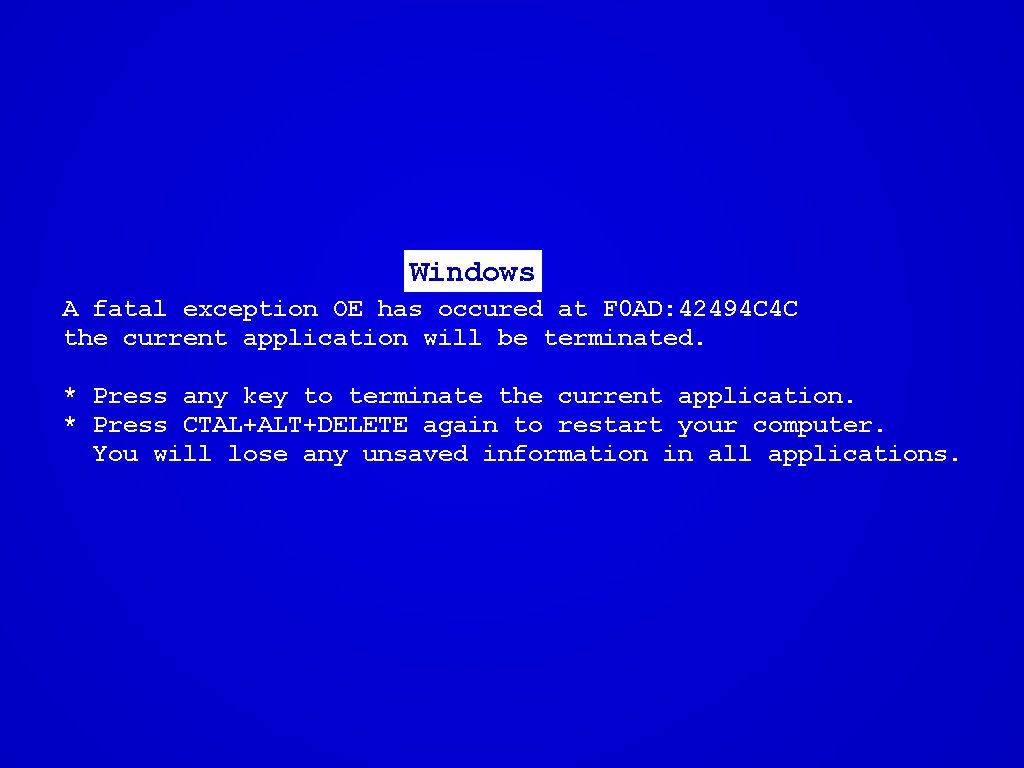
0x000004e蓝屏错误的解决方法需通过系统性排查逐步定位问题根源,以下为具体步骤及说明:
硬件检查与测试
内存:使用专业工具MemTest86+进行彻底测试,运行至少2轮完整扫描以排除内存故障。若发现错误,需更换内存条或调整插槽位置。
硬盘:通过命令提示符执行chkdsk /f /r命令,检查并修复逻辑错误或物理坏道。若硬盘存在严重损坏,需备份数据后更换。
主板:观察南桥芯片、电容等元件是否有鼓包、烧毁等物理损坏迹象。若怀疑主板故障,可尝试更换主板测试(需专业人员操作)。硬件问题通常隐蔽性强,需结合工具与经验判断,例如南桥芯片故障可能导致间歇性蓝屏且无明确报错。
驱动程序更新
访问设备制造商官网(如显卡、芯片组、存储控制器厂商),下载并安装最新版驱动程序,避免使用第三方驱动更新工具。
安装前建议备份当前驱动(可通过设备管理器导出),以防新驱动兼容性问题导致更严重故障。重点更新显卡、芯片组驱动,此类驱动与系统稳定性关联性较高。
系统文件修复
以管理员身份打开命令提示符,输入sfc /scannow并回车,扫描并自动修复受损系统文件。
若SFC无法解决,可进一步使用DISM工具:输入DISM /Online /Cleanup-Image /RestoreHealth修复系统映像。系统文件损坏可能由突然断电、病毒攻击或软件冲突引发,修复后需重启生效。
系统还原与回滚
若蓝屏出现在安装新软件/驱动后,通过控制面板→恢复→打开系统还原,选择还原点回滚至之前状态。
需注意:系统还原会撤销目标时间点后的所有更改,包括软件安装与系统设置调整。
重装系统(终极方案)
当其他方法均无效时,备份重要数据后重装系统。建议使用官方镜像文件,避免使用Ghost版或修改版系统。
重装前需准备U盘启动盘与激活工具(如合法密钥或数字许可证),并确保存储设备无坏道。
注意事项
总结:0x000004e蓝屏的解决需结合硬件测试、驱动更新、系统修复与日志分析,耐心排查每一种可能性。若缺乏经验,建议寻求专业维修人员协助,避免因误操作导致数据丢失或硬件进一步损坏。