使用光影魔术手调整照片大小,可通过缩放工具或批量处理功能实现,具体操作如下:
单张照片尺寸调整
打开图片:启动光影魔术手,点击左上角“打开”按钮,选择需要调整的照片。
进入缩放工具:在顶部工具栏中找到“缩放”选项(或通过菜单栏“图像”→“缩放”进入)。
设置新尺寸:
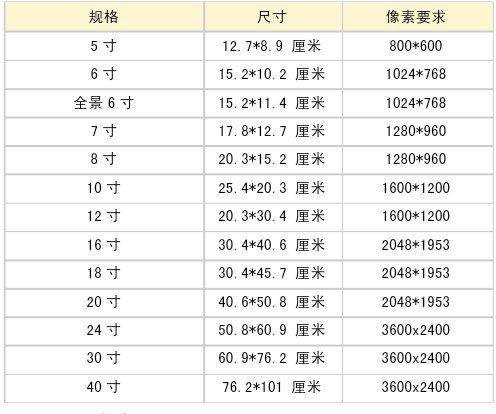
在弹出的“调整图像大小”对话框中,直接输入目标宽度和高度的像素值(如将800×600调整为400×300)。
若需保持比例,勾选“约束比例”选项,避免图片变形。
在“比例单位”中可选择像素、百分比或厘米等单位,并调整DPI(分辨率)参数。
确认并保存:点击“开始缩放”,完成后选择“文件”→“保存”或“另存为”导出图片。
批量调整照片尺寸
启动批处理功能:点击软件顶部“批处理”按钮(或通过菜单栏“文件”→“批处理”进入)。
添加缩放命令:
在批处理界面点击“添加命令”,选择“缩放尺寸”。
设置目标宽度、高度及比例选项(与单张调整参数一致)。
导入照片:切换至“照片列表”标签页,点击“添加”按钮,选择需要处理的图片(可多选)。
执行处理并保存:点击“确定”开始批量处理,完成后指定输出路径保存图片。
关键注意事项:
其他相关功能补充: