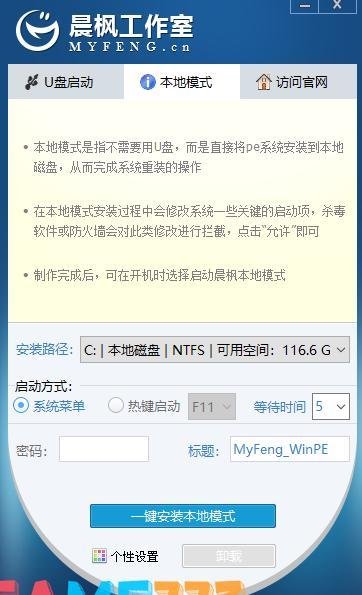
在使用晨枫U盘维护工具v3.0进行系统安装时,我习惯使用u大侠PE来完成启动盘的制作。首先,我会利用u大侠PE工具将U盘制作成可启动的USB盘,然后将需要安装的系统镜像文件复制到U盘的GHO文件夹内。接着,重启电脑,确保BIOS设置中启动顺序优先选择U盘启动。如果电脑无法自动进入PE环境,可以手动选择从U盘启动。进入PE后,运行u大侠PE的一键装机功能,选择需要安装的系统镜像,系统就会自动开始安装过程。需要注意的是,确保U盘格式正确,一般建议使用FAT32格式,以兼容更多的操作系统。此外,在进行系统安装前,最好备份重要数据,以免在安装过程中数据丢失。安装过程中可能会遇到各种问题,如USB启动失败或系统安装错误,这时可以尝试检查BIOS设置、U盘启动方式以及系统镜像文件的完整性。如果有耐心,也可以参考u大侠PE和晨枫U盘维护工具v3.0的官方帮助文档,获取更多详细的安装指南。对于初次尝试使用U盘进行系统安装的用户来说,可能会对操作步骤感到困惑。实际上,通过一步步按照上述步骤进行操作,可以顺利完成系统的安装。当然,除了u大侠PE,还有很多其他工具可以用来制作可启动的USB盘,如Rufus和UNetbootin等。这些工具同样支持将ISO镜像文件复制到U盘上,并且界面友好,适合新手使用。总之,使用晨枫U盘维护工具v3.0进行系统安装,关键在于正确制作启动盘、确保电脑设置为从U盘启动,以及选择合适的系统镜像文件。只要按照上述步骤操作,就能顺利完成系统的安装,体验到全新操作系统的便利。