ANSYS14.0下载及安装教程(超详细版)
一、工具/原料
二、下载安装包
三、安装前准备
四、安装步骤
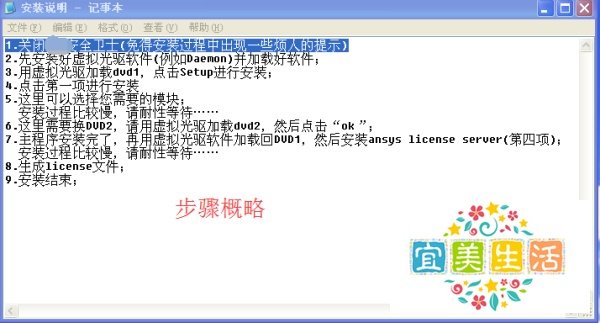
解压获得的安装程序,对于ISO格式文件,通常分为DVD1和DVD2两个文件。
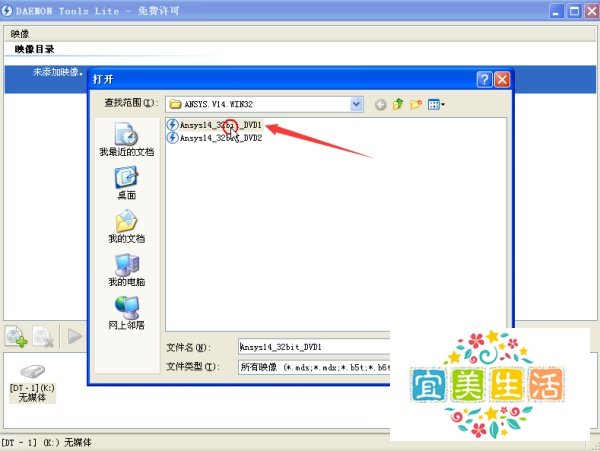
使用虚拟光驱软件加载第一个文件(DVD1)。
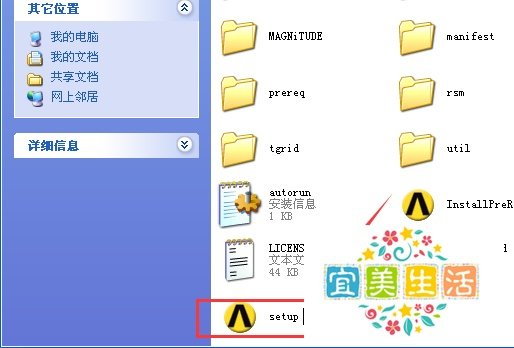
打开加载的光盘,找到并打开“setup”项(图标像倒立的V字母),启动安装界面。
安装语言通常没有汉语,按默认英语安装。
点击第一项安装主程序部分。
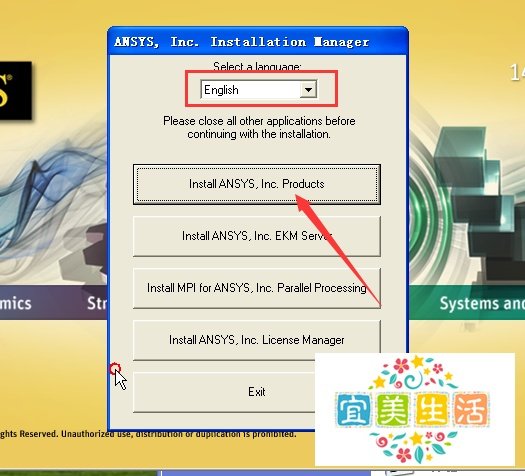
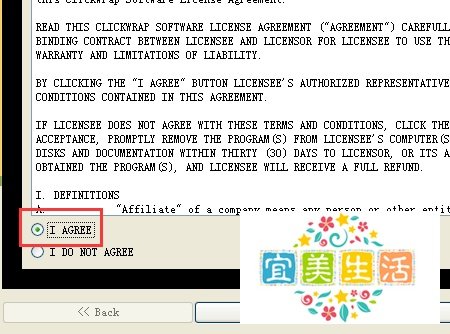
同意安装协议,进入位置设置界面。
主程序可安装到任意位置,设置完成后点击下一步。
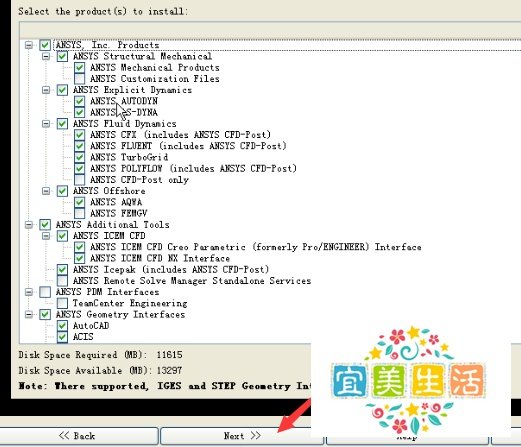
进入模块选择界面,如果不太清楚会用到什么模块,建议保持默认,点击下一步。
开始安装,耐心等待。
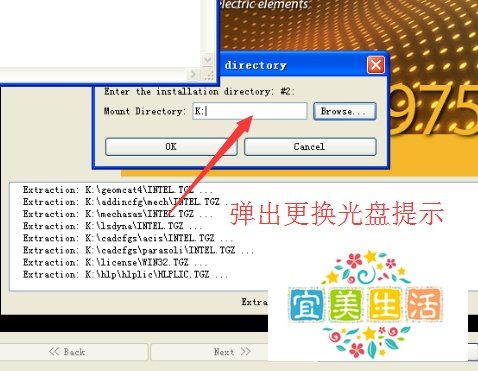
出现换光盘提示时,加载DVD2。
通过浏览找到新载入光碟的盘符,确定后继续执行安装。
等待“next”按钮变为可点状态时,点击此按钮。
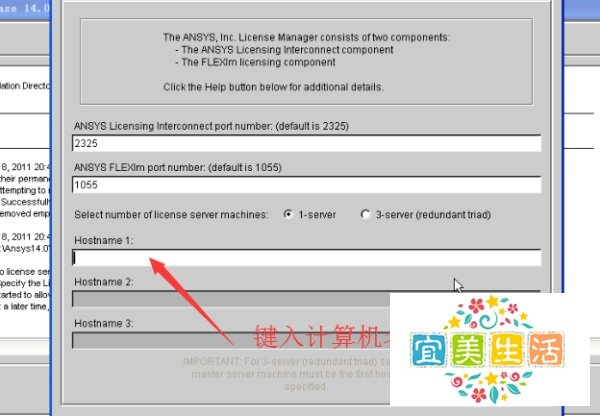
在箭头处输入计算机名称,可通过查看电脑属性找到并拷贝。
填写完成后点击“OK”。
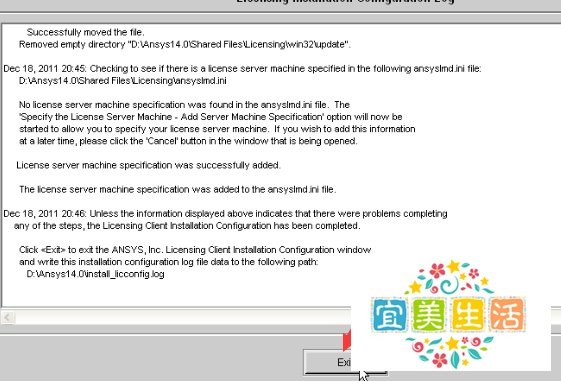
等待“exit”按钮变为可点状态,点击此按钮。
接着点击“next”,直到“Finish”按钮变为可点状态,点击此按钮完成主程序安装。
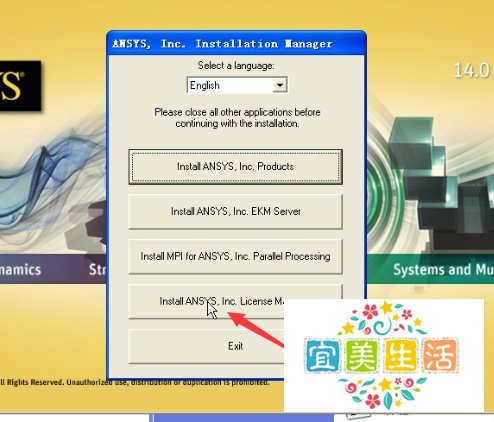
点击倒数第二项进行许可安装。
点击“next”,稍等进入另一界面,先不进行操作。
找到DVD1的盘符,右击选新窗口打开,将特定文件夹拷到本地硬盘。
打开文件夹中的一个exe文件,输入“y”并按回车,稍等其运行结束。
运行结束后,会发现多了一个文件,双击打开并核实计算机名和网卡地址是否正确,不对则手动修改后保存。
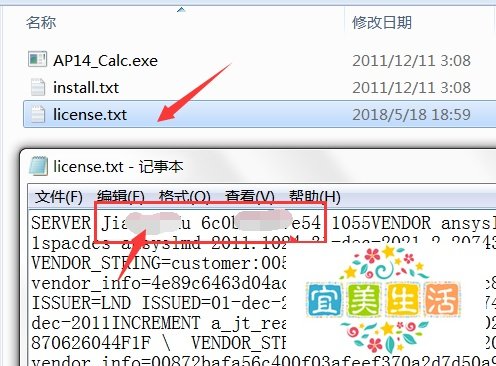
返回停止的界面,点击继续,会弹出文件选择窗,找到刚生成的文件并导入许可。
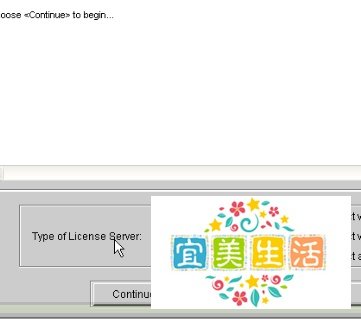
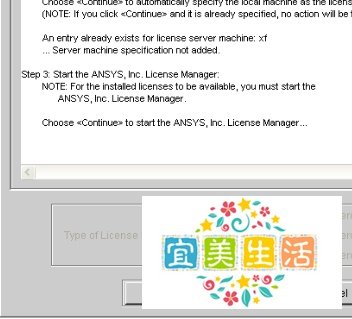
一直点击“finish”,直到“exit”按钮由灰变黑,点击此按钮退出安装。
五、注意事项