在《英雄联盟》(LOL)中,按“F12”键即可截图,截图文件保存在游戏安装目录下的game/Screenshots文件夹中。具体操作步骤如下:
截图操作在游戏中按下键盘上的 F12 键,屏幕会短暂闪烁(部分系统可能无提示),表示截图已成功保存。
定位截图文件
找到游戏安装目录
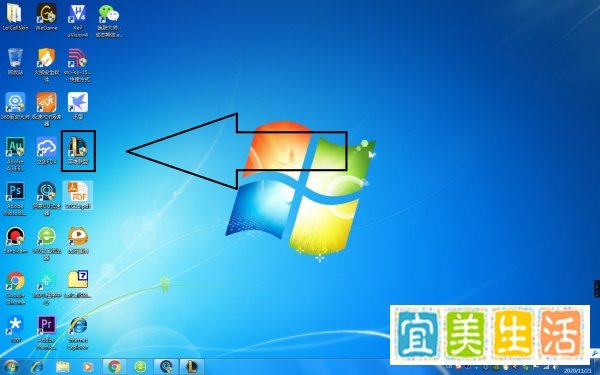
右键桌面上的《英雄联盟》游戏图标,选择 打开文件所在的位置。
若通过快捷方式无法直接定位,可右键图标 → 属性 → 查看 起始位置 路径。
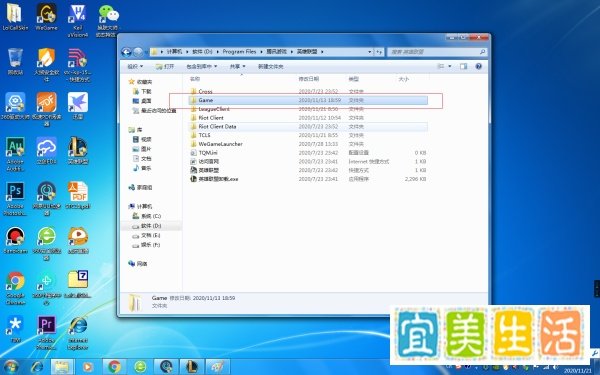
进入上级目录
在打开的文件夹中,点击顶部 地址栏 的“英雄联盟”文字,切换至上一级路径。
打开截图文件夹
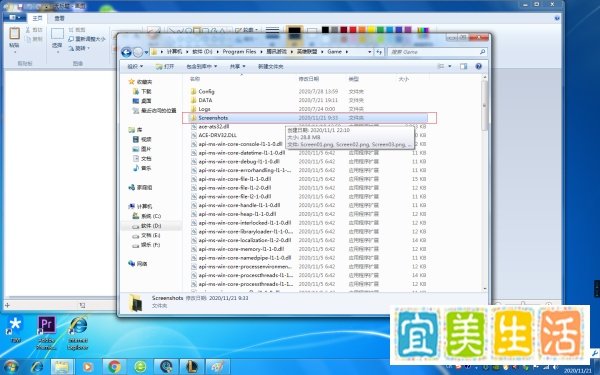
依次进入 game → Screenshots 文件夹,即可看到所有截图文件(格式为.PNG)。
常见问题
截图无反应:检查是否在游戏对局中按F12,或尝试重启游戏客户端。
文件夹为空:确认是否使用过F12截图,或检查游戏是否安装在默认路径(如WeGame安装可能存在路径差异)。
快捷键冲突:若键盘有驱动软件(如罗技G HUB),需确认F12未被映射为其他功能。
通过以上步骤,可快速完成截图并定位文件。若需频繁访问,建议将Screenshots文件夹添加至快捷方式。