在Win7系统中使用Daemon Tools虚拟光驱的方法如下:
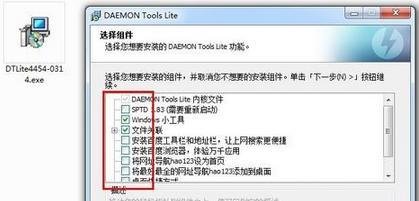
1.下载与安装
首先,需从正规渠道获取Daemon Tools Lite 4.46.1官方中文版安装包。下载完成后,双击安装程序,按照向导提示完成安装,选择免费许可模式以适配Win7系统。安装过程中需注意取消勾选捆绑软件选项。
2.启动软件并检测设备
安装完成后,运行Daemon Tools Lite。程序会自动检测系统中的虚拟设备,完成初始化后进入主界面。主界面通常包含“添加映像”“创建SCSI虚拟光驱”等功能按钮。
3.添加镜像文件
点击主界面中的“添加映像”按钮,在弹出的文件选择对话框中定位到需要加载的镜像文件(支持格式包括*.mdx、.mds、.mdf、.iso、.cue、*.nrg等)。选中文件后点击“确定”,镜像文件将被添加到软件映像库中。
4.创建虚拟光驱
在主界面中点击“创建SCSI虚拟光驱”按钮。系统会在界面下方显示新生成的虚拟光驱盘符(如“G:”)。SCSI类型虚拟光驱兼容性较好,适合大多数场景使用。
5.加载镜像到虚拟光驱
从映像库中选择已添加的镜像文件,右键点击并选择“载入”选项。载入成功后,主界面下方会显示当前加载的镜像名称及对应的虚拟光驱盘符。此时,在“我的电脑”中即可看到新增的虚拟光驱图标。
6.使用虚拟光驱
虚拟光驱创建完成后,其操作方式与物理光驱完全一致。用户可通过双击虚拟光驱图标访问镜像文件内容,或运行其中的安装程序。例如,加载游戏镜像后可直接通过虚拟光驱启动游戏。
7.卸载虚拟光驱
当不再需要使用虚拟光驱时,在主界面中选择对应的虚拟光驱盘符,点击“移除光驱”按钮即可完成卸载。此操作不会影响已加载的镜像文件,仅移除虚拟设备。