电信天翼无线上网卡使用步骤如下:
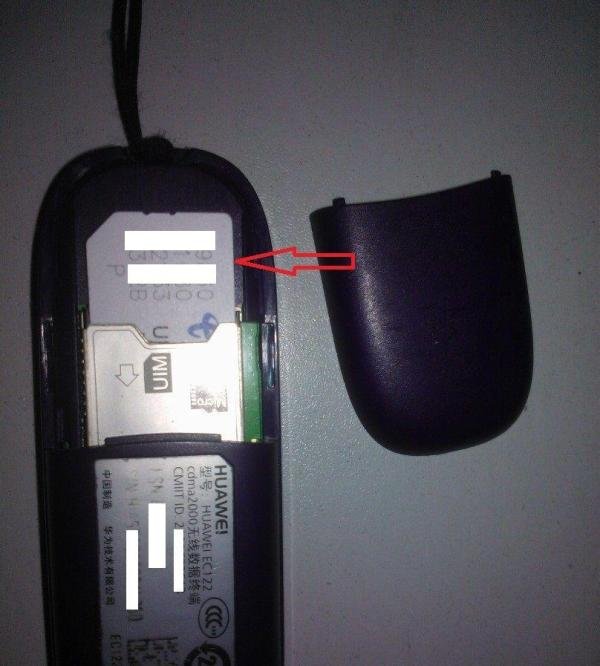
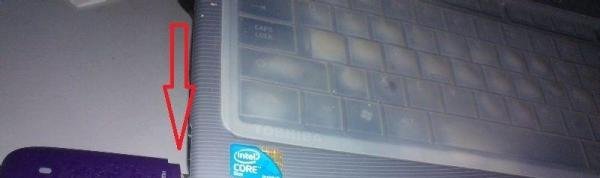
连接设备将装好手机卡的无线上网卡插入电脑的USB接口,观察网卡上的蓝色信号灯是否正常闪烁,确认设备已接入电脑。
安装客户端软件
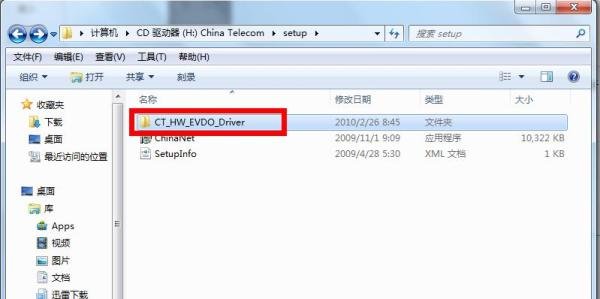
若电脑支持自动播放,无线网卡客户端将自动启动安装程序;若未自动安装,需手动操作:双击打开“我的电脑”,找到新出现的China Telecom驱动器图标。
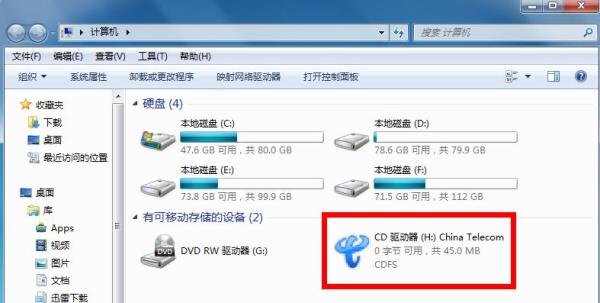
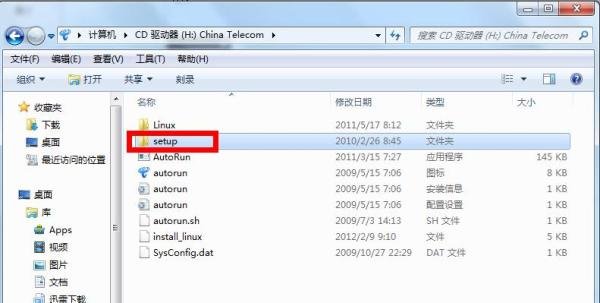
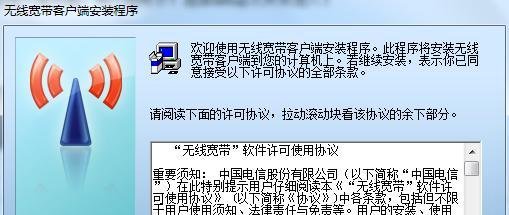
进入驱动器后,打开setup文件夹,双击chinanet安装文件,启动无线上网管理客户端的安装程序。
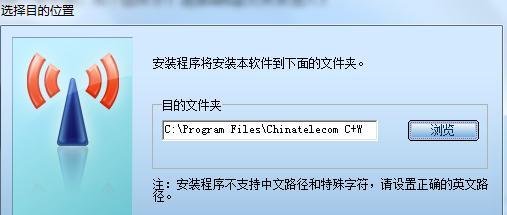
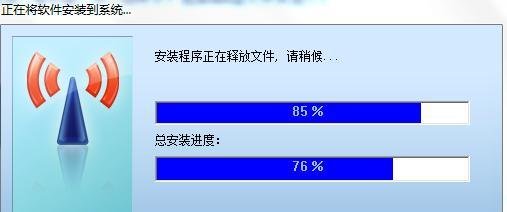
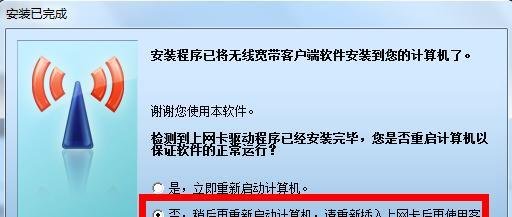
按照安装向导提示完成客户端安装,过程中无需选择立即重启电脑,安装完成后客户端将自动运行。

安装网卡驱动
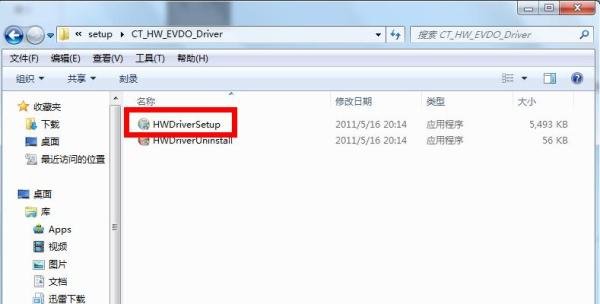
返回setup文件夹,进入CT_HW_EVDO_driver文件夹。
双击huaweidriversetup文件,启动网卡驱动安装程序。
若使用Win7系统,系统可能自动安装驱动,但建议安装网卡自带的驱动以提升稳定性。
驱动安装完成后,需重启电脑使设置生效。
连接网络
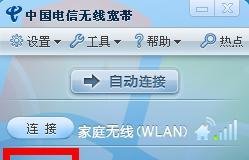
重启电脑后,启动无线宽带客户端,点击界面中的3G连接按钮即可尝试上网。

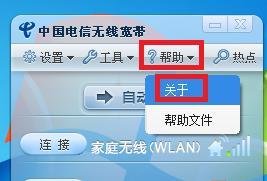
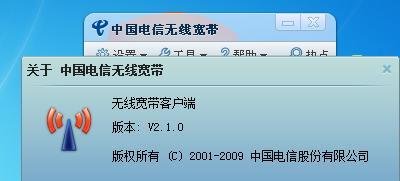
若连接失败,可尝试升级客户端软件:在客户端菜单中选择帮助→关于,点击页面中的无线宽带官方网站链接,下载并安装最新版本客户端。

注意事项