在Maya中设置Arnold材质库的方法:
要在Maya中设置Arnold材质库,可以按照以下步骤进行,以确保能够可持续地构建并从多个工作站轻松访问材质库,同时提供材质浏览和预览功能。
一、创建Arnold材质
参考Arnold for Maya帮助文档:
访问Arnold着色器和材质库的官方文档,了解Arnold材质的基本创建方法和属性设置。
参考链接:Arnold着色器 — Arnold for Maya,材质库 — Arnold for Maya。
创建自定义Arnold材质:
在Maya的Hypershade中,选择“Arnold”作为着色器类型。
创建所需的材质类型,如标准表面材质(Standard Surface Shader)。
在属性编辑器中,根据需要调整材质的属性,如颜色、反射率、折射率等。
二、使用Maya Bonus Tools资产和着色器库
下载并安装Maya Bonus Tools:
从Autodesk官方网站下载适用于您Maya版本的Bonus Tools。
下载链接:Autodesk Maya Bonus Tools 2019-2023。
使用Bonus Tools的资产和着色器库:
安装完成后,在Maya中加载Bonus Tools插件。
利用Bonus Tools提供的资产和着色器库,快速访问和应用预设的Arnold材质。
三、使用Adobe Substance插件创建材质库
了解Substance:
Substance是一款强大的材质创建和编辑工具,支持多种3D软件,包括Maya。
参考链接:Substance。
下载并安装Substance for Maya插件:
从Adobe官方网站下载Substance 3D for Maya插件。
下载链接:Adobe Substance 3D for Maya。
创建和管理Substance材质:
在Maya中加载Substance插件,并创建新的Substance材质。
使用Substance Painter或Designer等工具编辑和细化材质。
将编辑好的材质导入Maya,并应用到模型上。
四、设置纹理和颜色管理
启用颜色管理:
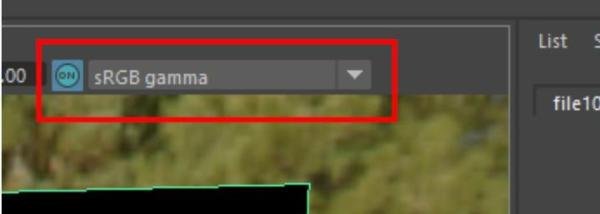
确保Maya中的颜色管理已启用,并设置为sRGB。
配置纹理节点:
在Hypershade中选择纹理节点。
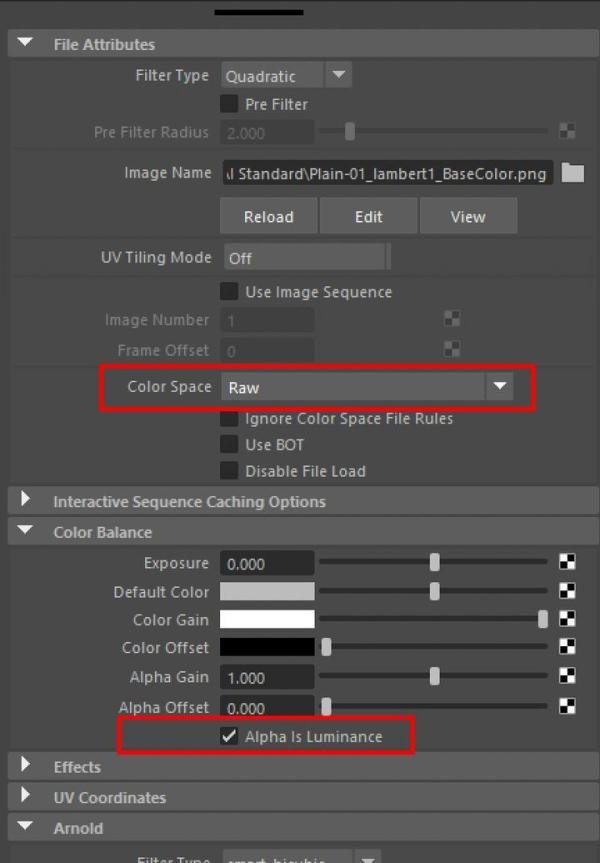
在属性编辑器中,转到“文件属性>颜色空间”,将“颜色空间”设置为“未加工”。
在“颜色平衡”中,启用“Alpha为亮度”功能,以确保纹理的正确显示。
五、利用第三方应用程序和服务
搜索Arnold材质库服务:
在网络上搜索提供Arnold材质库服务的第三方应用程序和服务,如Visualact和灰大猩猩等。
这些服务通常提供丰富的材质库和预设,可以大大加快材质创建和应用的效率。
使用第三方材质库:
根据需要下载和导入第三方材质库到Maya中。
在Hypershade中浏览和预览这些材质,并将其应用到您的场景中。
六、优化渲染性能
使用云渲染服务:
对于大型场景和复杂材质,使用云渲染服务(如渲云)可以显著提高渲染速度和效率。
云渲染服务提供高性能服务器和批量渲染功能,可以大大缩短渲染时间。
使用云工作站:
如果本地配置不足,可以考虑使用云工作站(如赞奇云工作站)进行3D建模和渲染工作。
云工作站提供高性能计算和存储资源,可以确保流畅的工作流程和高效的渲染性能。
注意事项:
以下是相关图片展示:
通过以上步骤,您可以在Maya中成功设置Arnold材质库,并高效地管理和应用材质。