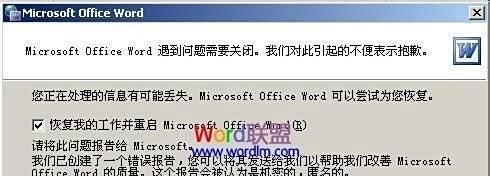
Word文档打不开提示“发送错误报告”时,通常是由于Word模板文件损坏导致,可通过删除损坏的Normal.dot模板文件并重新生成解决。
问题原因Word启动时依赖Normal.dot模板文件,若该文件损坏或路径异常,会导致程序无法正常初始化,从而触发“发送错误报告”的错误提示。
解决方法
步骤1:定位模板文件路径Normal.dot模板文件默认存储在以下路径(以Windows XP为例):C:Documents and Settings用户名Application DataMicrosoftTemplates若系统为Windows 7及以上版本,路径可能为:C:Users用户名AppDataRoamingMicrosoftTemplates
步骤2:显示隐藏文件(若路径不可见)
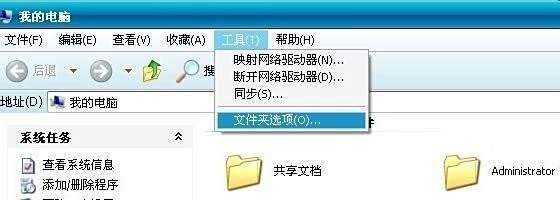
打开“我的电脑”,点击顶部菜单栏的“工具”→“文件夹选项”。
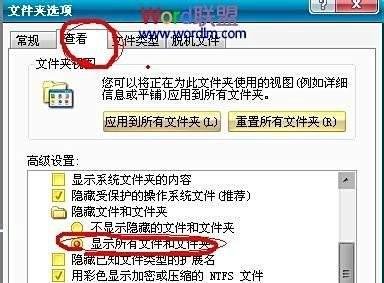
在弹出的窗口中选择“查看”选项卡。
在“高级设置”中勾选“显示所有文件和文件夹”,点击“确定”。
步骤3:删除损坏的模板文件
进入模板文件路径,找到名为Normal.dot的文件。
右键删除该文件(或备份后删除)。
重新启动Word,程序会自动生成一个新的Normal.dot模板文件。
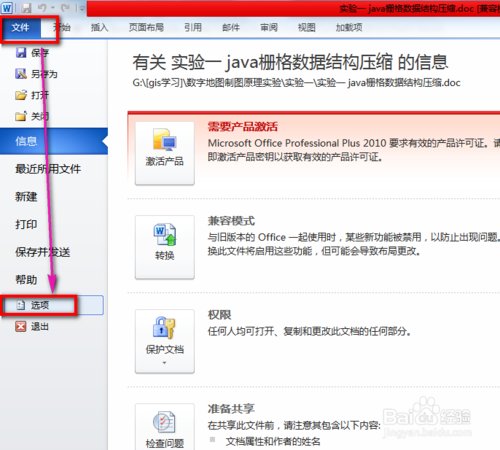
替代操作:通过Word菜单定位若无法通过路径找到文件,可打开Word后点击“工具”→“模板和加载项”,在对话框中查看模板路径,并手动删除。
注意事项
删除模板文件前,建议关闭所有Word进程(通过任务管理器结束WINWORD.EXE)。
若系统提示权限不足,需以管理员身份登录或右键文件选择“以管理员身份删除”。
操作后若问题仍未解决,可尝试修复Office安装或检查系统兼容性。