可以通过在线带宽测试工具或使用金山卫士软件来测试电脑的上行(上传)和下行(下载)带宽。
方法一:使用在线带宽测试工具

在百度中搜索“带宽测试”,打开第一个搜索结果。

点击“开始测试网速”按钮。

测试过程大约需要半分钟,请耐心等待。

测试完成后,页面会显示上传和下载速度的结果。

方法二:使用金山卫士软件
如果电脑上安装了金山卫士,也可以使用此软件进行带宽测试。

打开金山卫士,点击“百宝箱”选项。
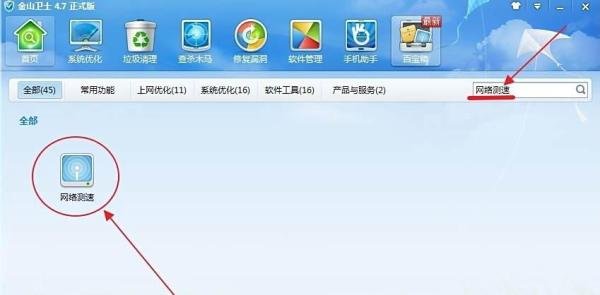
在搜索栏中输入“网络测速”,然后点击“网络测速”图标。
进入测速功能后,上传和下载速度是单独测试的。

测试下载速度时,点击“开始测速”按钮。测试完成后,会显示下载速度的结果(例如1.1M/秒)。

点击右下角的“上传测速”按钮,可以测试上传速度。