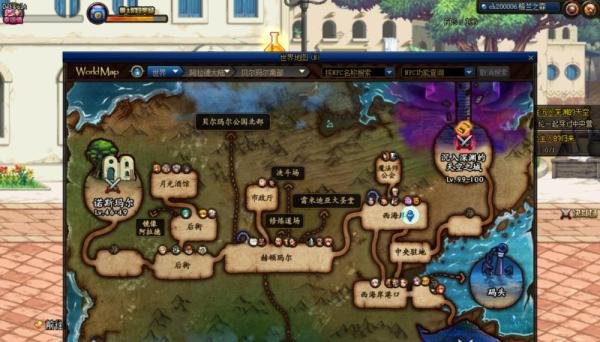
DNF(地下城与勇士)开窗(窗口化)的原因主要包括操作便利性、多任务处理需求、避免全屏模式问题以及适配不同硬件设备等。 以下是具体分析:
操作便利性:窗口化模式下,玩家可以更方便地切换至其他应用程序,例如查看攻略、回复消息或调整系统设置,而无需完全退出游戏。
多任务处理需求:对于需要同时运行多个程序的玩家,窗口化模式允许DNF与其他软件(如音乐播放器、聊天工具)并行运行,提升使用效率。
避免全屏模式问题:部分玩家可能遇到全屏模式下帧数不稳定、画面撕裂或黑屏无响应等问题,窗口化模式可降低此类故障的发生概率。
适配不同硬件设备:在分辨率较低或屏幕尺寸较小的设备(如老旧笔记本)上,窗口化模式可通过调整窗口大小优化显示效果,避免全屏拉伸导致的画面失真。
关于窗口化模式的其他常见问题及解决方法:
窗口突然变小的原因及调整方法:
游戏内分辨率降低:进入游戏后按Esc键,打开“游戏设置”,在“显示设置”中调整窗口分辨率至与屏幕匹配的数值(如1600×900)。
系统缩放比例异常:若非游戏问题,需检查系统分辨率设置。以Win7为例,右键桌面选择“个性化”,进入“显示”选项,调整窗口缩放比例至100%或推荐值。
硬件性能不足:清理笔记本风扇灰尘、优化显卡与处理器兼容性(如更新驱动),可缓解因过热导致的性能下降。
窗口化与全屏模式的切换方法:
登录前切换:在游戏登录界面(选择大区时),点击右上角的小方框图标可直接进入窗口化模式。
聊天框输入指令:在游戏中打开聊天框,输入//window(注意双斜杠)切换为窗口化;输入//full恢复全屏。
游戏设置调整:按Esc键打开“游戏设置”,选择“窗口模式”并保存;或通过“显示设置”调整窗口大小、最大化或全屏。
窗口化帧数低的优化方案:
电源设置:确保电脑电源计划为“高性能模式”,避免因节能模式限制硬件性能。
驱动更新:检查显卡、CPU驱动是否为最新版本,旧驱动可能导致性能下降。
后台程序管理:关闭不必要的后台程序(如下载工具、视频播放器),降低内存与CPU占用。
游戏特效调整:适当降低游戏分辨率、画质特效或阴影效果,减轻显卡负担。
硬件温度监控:使用测温软件(如HWMonitor)监控显卡与CPU温度,温度过高时清理灰尘或加强散热。
窗口化黑屏无响应的解决方法:
删除配置文件:若上一次运行为全屏模式,可能导致配置冲突。按路径C:Users[用户名]AppDataLocalLowDNF找到DNF.cfg文件并删除,重启游戏即可。
兼容性设置:右键DNF快捷方式,选择“属性”→“兼容性”,勾选“以兼容模式运行”并选择较低版本的Windows系统(如Win7)。
管理员权限:在兼容性设置中勾选“以管理员身份运行”,避免权限不足导致的启动失败。
总结:DNF窗口化模式通过提升操作灵活性、适配多任务场景及优化硬件兼容性,成为部分玩家的首选。若遇到窗口异常、帧数低或黑屏等问题,可通过调整分辨率、更新驱动、清理系统配置文件或优化硬件设置解决。