在 Dell 官网下载驱动的步骤如下:
进入 Dell 官网支持页面访问 Dell 官方支持网址:www.dell.com/support/,进入页面后下滑至核心功能区,点击“驱动程序”选项。

选择产品型号页面提供两种方式定位设备:
自动检测:点击“自动检测我的产品”,系统会通过插件识别当前设备型号(需允许浏览器运行相关脚本)。
手动选择:若自动检测失败,可点击“浏览所有产品”,通过产品类别(如笔记本电脑、台式机)逐步筛选,或直接输入服务标签(位于设备底部或BIOS中)、快速服务代码进行精准匹配。

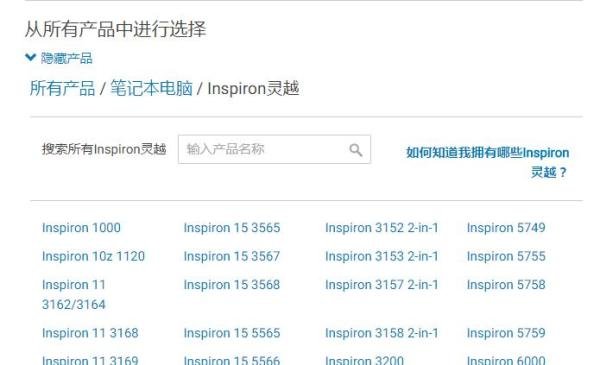
选择驱动更新方式定位设备后,页面会显示该型号的驱动列表。此时有两种操作路径:
自动检测更新:点击“检测驱动程序”,系统会扫描当前硬件配置,推荐需更新的驱动版本(适合快速维护)。
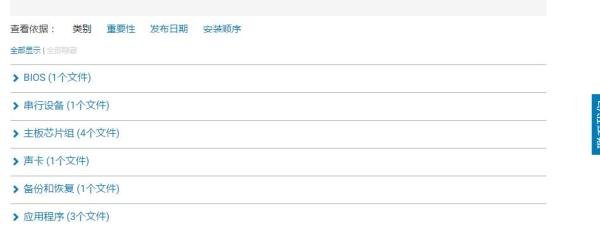
自助查找驱动:点击“查找驱动程序”,进入完整驱动库,可按类别(如芯片组、显卡、声卡)或操作系统版本(如 Windows 11 64 位)筛选驱动。

下载并安装驱动在自助查找页面中,驱动列表会标注版本号、发布日期及适用系统。找到目标驱动后:
点击“下载”,文件将保存至浏览器默认下载目录(如 Chrome 的“下载”文件夹)。
下载完成后,双击安装包,按向导提示完成安装(部分驱动需重启生效)。
注意事项: