当共享文件时提示“没有启动服务器服务”,通常是因为系统中的 Server 服务未运行,该服务是 Windows 系统实现文件和打印机共享的核心组件。以下是具体解决方法:
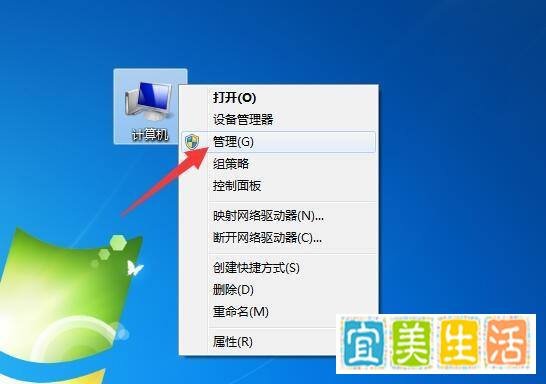
打开计算机管理窗口
使用鼠标右键点击桌面上的 “计算机”(或“我的电脑”),选择 “管理”。
定位到 Server 服务
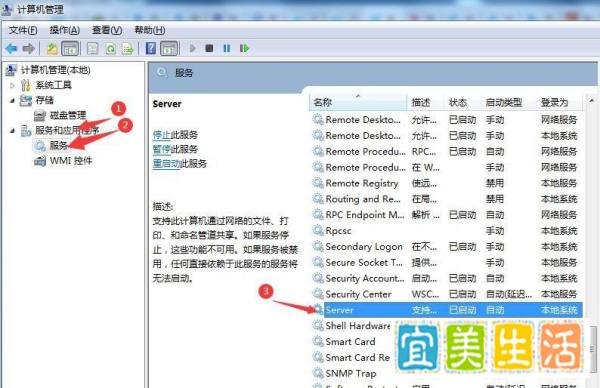
在左侧菜单栏中依次展开 “服务和应用程序” → “服务”。
在右侧服务列表中找到 “Server”(名称可能显示为“Server”或“服务器”),双击打开其属性窗口。
启动并设置服务
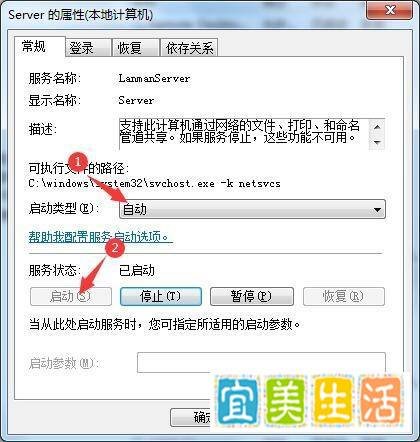
在 “常规” 选项卡中,将 “启动类型” 设置为 “自动”(确保系统重启后服务自动运行)。
点击 “启动” 按钮,等待服务状态显示为 “正在运行”。
点击 “确定” 保存设置。
Windows 7/8/10 操作逻辑类似,但界面可能略有不同(如 Windows 10 中“计算机”更名为“此电脑”)。
家庭版系统可能隐藏部分服务选项,建议通过 Win + R 输入 services.msc 直接打开服务管理器。
通过以上步骤,Server 服务将正常启动,文件共享功能即可恢复使用。