Win10系统升级更新时出现0x80072ee2错误怎么办

原因:可能是网络环境不好,或者DNS地址设置问题。

解决方法:

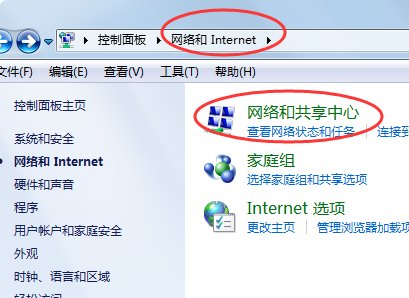
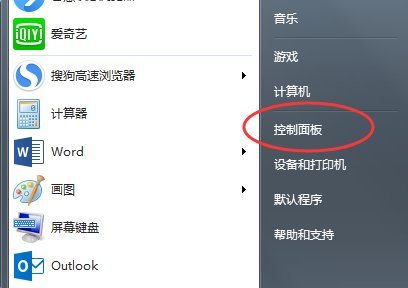
1、选择“控制面板”选项,如下图所示。
Win10系统升级更新时出现0x80072ee2错误怎么办

2、进入“网络和共享中心”,如下图所示。

Win10系统升级更新时出现0x80072ee2错误怎么办

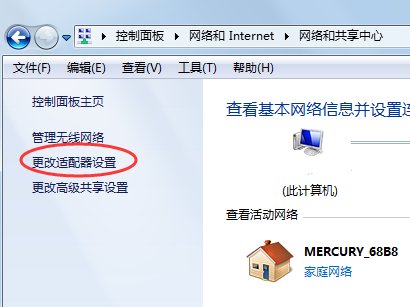
3、点击“更改适配器设置”,如下图所示。

Win10系统升级更新时出现0x80072ee2错误怎么办

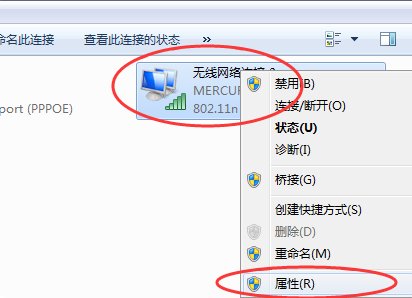
4、如果连接的无线网,就右键无线网络连接选择“属性”,如下图所示。

Win10系统升级更新时出现0x80072ee2错误怎么办

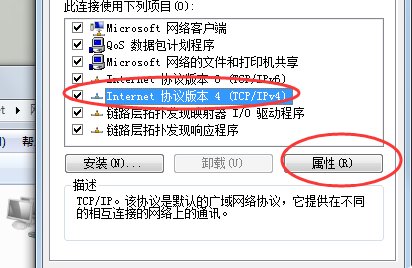
5、双击或点击协议版本4属性。

Win10系统升级更新时出现0x80072ee2错误怎么办

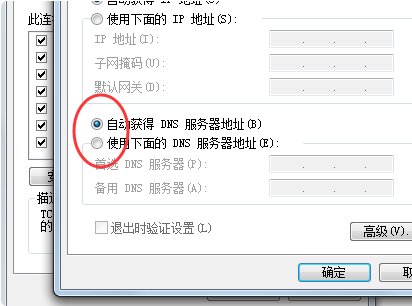
6、选择自己输入DNS地址,如下图所示。

Win10系统升级更新时出现0x80072ee2错误怎么办

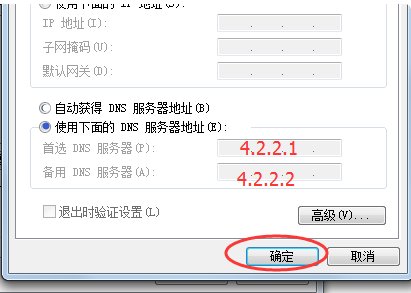
7、输入下图所示字符,点击确定即可完成设置。

Win10系统升级更新时出现0x80072ee2错误怎么办

方法二:

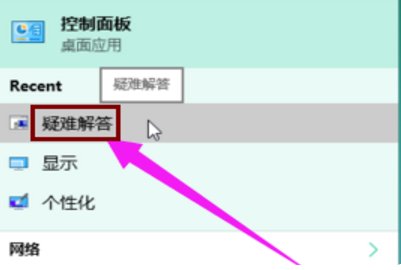
1、在开始菜单栏中找到并点击“疑难解答”。

Win10系统升级更新时出现0x80072ee2错误怎么办

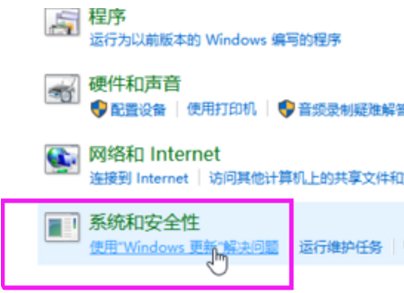
2、点击“使用Windows 更新”解决问题。

Win10系统升级更新时出现0x80072ee2错误怎么办

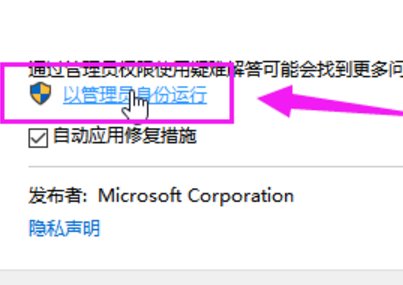
3、选择“以管理员身份运行”。

Win10系统升级更新时出现0x80072ee2错误怎么办

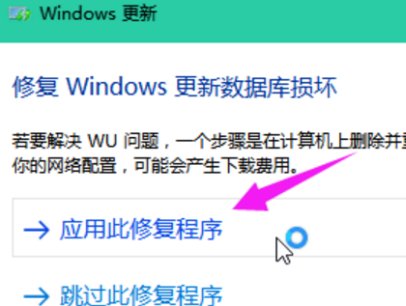
4、检测问题后点击“应用此修复程序”。

Win10系统升级更新时出现0x80072ee2错误怎么办

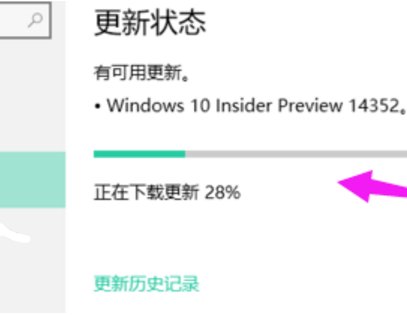
5、再重新发起系统更新即可。

Win10系统升级更新时出现0x80072ee2错误怎么办