Windows10系统下更改桌面字体大小的方法。
具体方法:
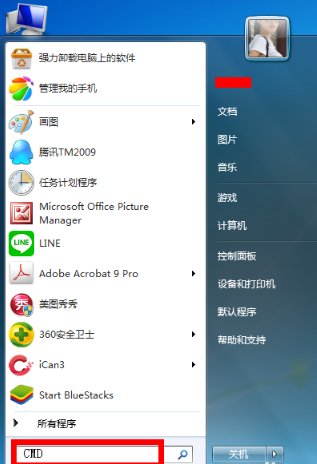
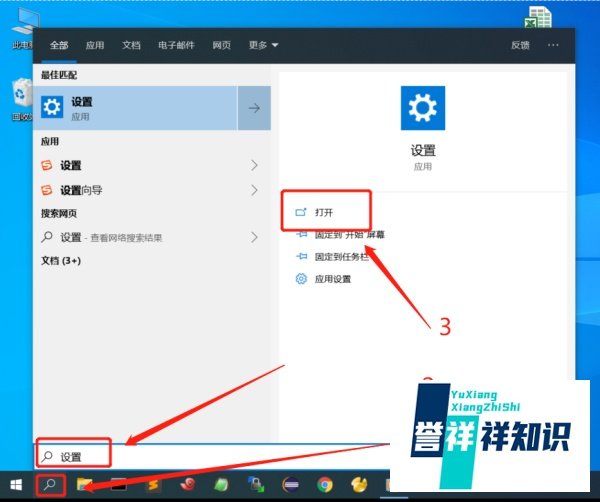
1、通过开始菜单或者Win+I组合键,打开WIn10设置,点击里面的“系统”。
2、在系统窗口,在显示选项卡下,点击右侧窗口中的“高级显示设置”。
3、在高级显示设置窗口,点击底部的“文本和其他项目大小的高级选项”。
4、在新界面,通关设置近更改文本大小小面的不同项目及大小,自定义相关项目文本大小,桌面字体大小更改菜单即可,完成后,点击“应用”。
win10怎么更改电脑字体大小
操作步骤
第一步、桌面空白处单击鼠标右键,右键菜单中选择“个性化”。
第二步、在“个性化”界面,点击左侧底部的“显示”。
第三步、在随后弹出的“显示”界面,我们在屏幕右侧找到“仅更改文本大小”,我们看到有三个设置项目。
1、用于自定义设置项目,我们在这里可以选择标题栏、菜单、消息框、调色板标题、图标以及工具提示的项目。
2、用于自定义相关项目字体大小,字体从6磅至24磅,您可以随意选择。
3、第三个项目勾选后,字体会加粗显示。