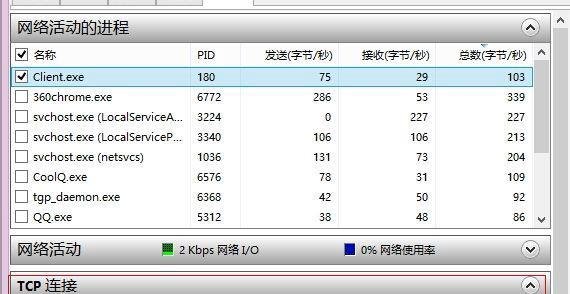
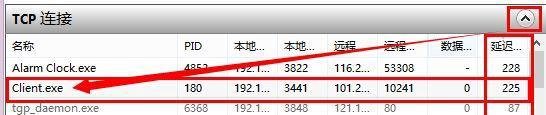
在剑灵中查看延迟,可以通过系统自带的任务管理器和资源监视器来实现,具体步骤如下:
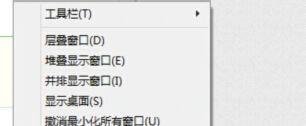
登录剑灵游戏后,打开任务管理器。在win7系统中,可以直接按ctrl+alt+del组合键,或者在下方任务栏空白处右击选择任务管理器。
在任务管理器中找到“性能”选项卡,下方有一个“资源监视器”按钮,点击打开。
如果是win7系统,还可以通过单击「开始」按钮,在搜索框中键入“资源监视器”,然后在结果列表中单击打开。如果系统提示输入管理员密码或进行确认,请按提示操作。
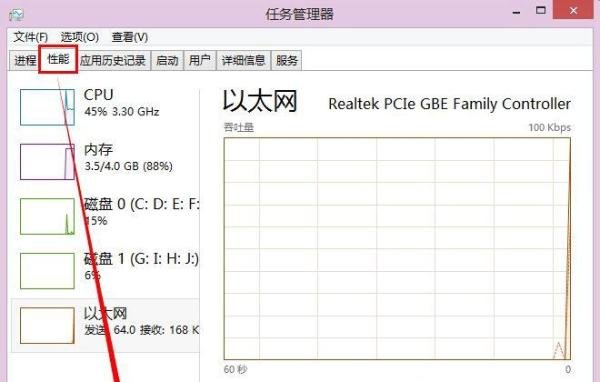
打开资源监视器后,找到“网络”选项卡。
在网络活动的进程列表中,找到名为“Client.exe”的进程,这是剑灵游戏的进程。
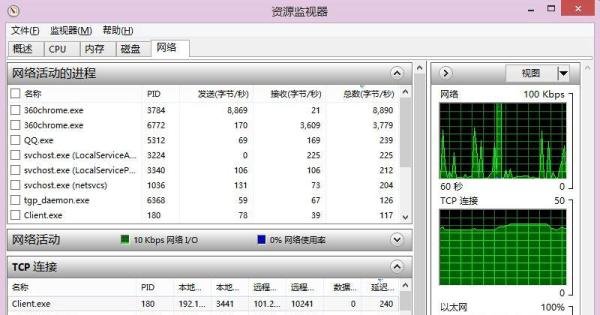
选中“Client.exe”进程前方的复选框,此时资源监视器会自动显示该进程的网络延迟数据(部分系统如win8会直接显示)。
也可以切换到“TCP连接”选项卡,在列表中找到“Client.exe”对应的条目,查看延迟信息(但显示内容可能不如网络选项卡详细)。