解决打印机提示0x000006be错误的方法如下:
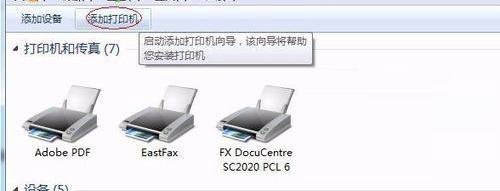
一、添加本地打印机并设置端口
打开设备和打印机界面:在Windows系统中,通过开始菜单或控制面板找到“设备和打印机”选项并打开。
添加本地打印机:在设备和打印机界面中,点击“添加打印机”按钮,并选择“添加本地打印机”选项。
设置打印机端口:在添加打印机的向导中,将打印机的端口设置为LPT1(打印机端口)。
二、从磁盘安装打印机驱动
选择从磁盘安装:在添加打印机的向导中,选择“从磁盘安装打印机驱动”选项。
安装打印机驱动:使用打印机附带的光盘或从官网下载的驱动程序进行安装。选择自己的打印机设备后,点击“下一步”继续操作。
三、设置打印机端口
进入打印机属性:安装完成后,回到设备和打印机界面,右键单击新安装的打印机图标,选择“属性”选项。
添加新端口:在打印机属性界面中,切换到“端口”选项卡,点击“添加端口”按钮,选择“Local Port”作为端口类型。
保存端口设置:点击“新端口”按钮,在弹出的提示界面中,输入电脑的IP地址和打印机的全称作为端口名称,确认无误后点击“确定”保存设置。
四、完成配置并测试打印
修改打印机名称(可选):在打印机属性界面中,可以对打印机名称进行修改,若无需修改则忽略此步骤。
勾选打印机端口:在“端口”选项卡中,勾选刚刚设置的打印机端口,点击确定完成配置。
测试打印:完成上述步骤后,尝试进行打印测试,确认打印机能否正常工作。
通过上述步骤,即可解决打印机出现0x000006be错误的问题。若问题依旧存在,建议检查打印机连接、驱动程序及系统设置是否正确。