Office2003 本身不具备直接另存为 PDF 的功能,需借助虚拟打印机 doPDF 实现转换,具体步骤如下:
下载软件
访问下载地址:http://www.crsky.com/soft/9691.html#down
建议将文件保存至非系统盘(如 D:dopdf),便于管理。
安装过程
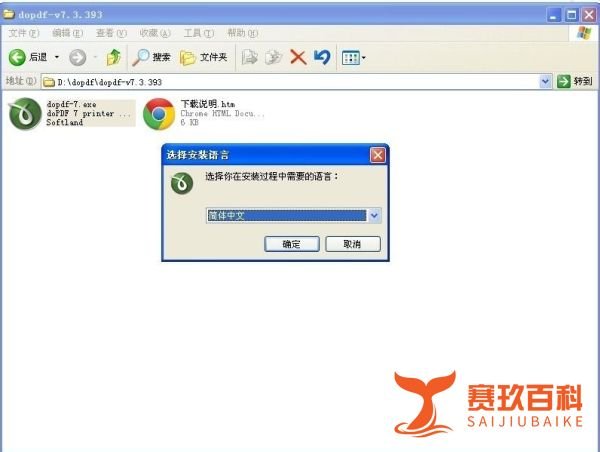
解压压缩包后,双击绿色图标 “dopdf-7.exe” 启动安装程序。
选择语言:默认简体中文,可根据需求调整。
阅读协议:点击“同意”进入下一步。
安装位置:默认在 C 盘,可手动修改至其他磁盘。
快捷方式:默认生成在“开始菜单-程序-doPDF7”中。
打印机参数:无打印需求时建议勾选“不连接打印机”选项。
界面语言:根据需求选择单选或多选语言版本。
确认设置:安装前可检查设置,无误后点击“下一步”完成安装。

从“开始菜单-程序-doPDF7”启动,弹出主界面。
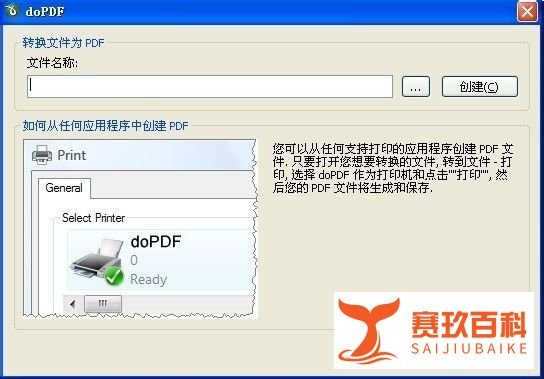
点击“...”按钮,浏览并选中需转换的 Word 文件。
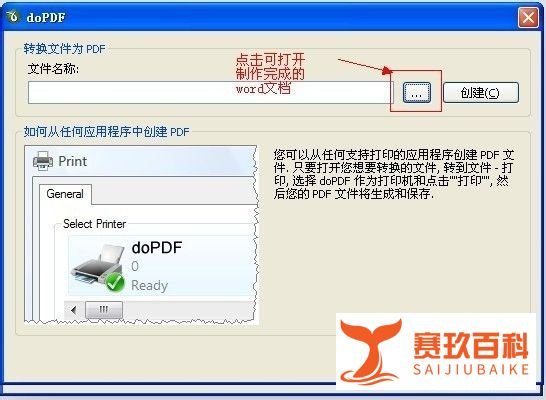
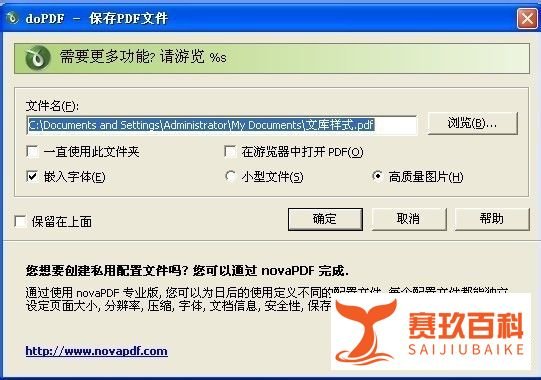
点击“创建”后,在弹出窗口中:
编辑文件名;
点击“浏览”选择 PDF 保存路径;
勾选“在浏览器中打开 PDF”可自动预览结果。
点击“确定”,等待转换完成。
打开打印菜单
在 Word2003 中点击“文件”→“打印”(或按 Ctrl+P)。
选择 doPDF 打印机
在打印机选项栏中选择 “doPDF v7”。
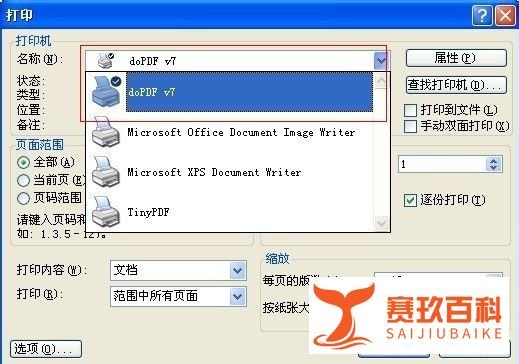
点击“确定”后,进入保存设置界面,后续操作同方法 1。
通过上述步骤,即可在 Office2003 中高效完成 Word 到 PDF 的转换。