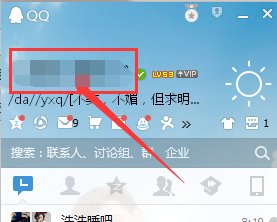
腾讯迷你首页打不开、QQ登录无法显示腾讯迷你主页等问题,可能由浏览器设置、网络配置、软件冲突或组件缺失等多种原因导致,可通过调整浏览器默认设置、检查网络连接、更新软件组件或使用腾讯电脑管家修复工具解决。 以下是具体分析和解决方案:
IE浏览器非默认浏览器若腾讯迷你首页依赖IE内核打开,但IE未设为默认浏览器,会导致无法正常显示。
解决方法:
IE7.0:打开IE,点击“工具”→“Internet选项”→“程序”→勾选“检查IE是否为默认浏览器”。
IE8.0及以上:在相同路径下选择“设为默认”,并勾选“不是默认浏览器时提示我”。
更换浏览器:尝试使用QQ浏览器、Chrome等默认浏览器打开腾讯迷你首页。
浏览器安全设置过高若IE安全性设置为“高”,可能拦截腾讯迷你首页的脚本或插件。
解决方法:
打开IE,点击“工具”→“Internet选项”→“安全”→将安全级别调整为“中”或“中低”。
检查“受信任站点”是否包含腾讯相关域名(如qq.com),若未添加,点击“站点”→输入网址→点击“添加”。
DNS服务器异常若DNS解析失败,会导致网页无法打开或加载不全。
解决方法:
手动指定DNS:
打开“控制面板”→“网络和共享中心”→“更改适配器设置”→右键当前网络连接→选择“属性”→双击“Internet协议版本4(TCP/IPv4)”→选择“使用下面的DNS服务器地址”,输入当地ISP提供的DNS(如114.114.114.114或8.8.8.8)。
刷新DNS缓存:
按Win+R输入cmd→在命令提示符中输入ipconfig /flushdns→回车执行。
代理服务器冲突若系统或软件设置了代理服务器,可能干扰腾讯迷你首页的访问。
解决方法:
打开IE,点击“工具”→“Internet选项”→“连接”→“局域网设置”→取消勾选“为LAN使用代理服务器”。
检查QQ设置中是否启用了代理:打开QQ主菜单→“系统设置”→“网络设置”→选择“不使用代理”。
Flash Player版本过低腾讯迷你首页的视频或动画内容依赖Flash Player,若版本过低或未安装,会导致显示异常。
解决方法:
访问Adobe官网下载最新版Flash Player并安装。
若已安装但未生效,尝试卸载后重新安装,或安装“Adobe Flash Player for IE”和“Adobe Flash Player NPAPI”两个版本(针对不同浏览器)。
网页插件未完整安装部分腾讯迷你首页的功能需依赖特定插件(如Adobe Flash Player ActiveX控件),若安装不完整会导致问题。
解决方法:
打开控制面板→“程序和功能”→检查是否安装“Adobe Flash Player ActiveX”→若未安装,从Adobe官网下载对应版本安装。
运行腾讯电脑管家→“软件管理”→搜索“Flash Player”→修复或重装。
登录后自动弹出腾讯迷你首页若需关闭此功能,可通过QQ系统设置调整。
解决方法:
打开QQ主菜单→“系统设置”→“权限设置”→“信息提醒”→取消勾选“登录后显示腾讯迷你首页”。
若需彻底关闭腾讯迷你版:打开QQ主菜单→“系统设置”→“登录”→取消勾选“登录后显示‘我的腾讯信息’”。
QQ与浏览器冲突部分旧版QQ可能强制使用内置浏览器打开腾讯迷你首页,导致兼容性问题。
解决方法:
升级QQ至最新版本(从QQ官网下载)。
在QQ设置中指定外部浏览器:打开QQ主菜单→“系统设置”→“基本设置”→“文件管理”→勾选“使用系统默认浏览器打开链接”。
若上述方法无效,可能是系统环境复杂导致,可使用腾讯电脑管家的“电脑诊所”功能自动修复。
下载并安装腾讯电脑管家。
打开电脑管家→“电脑诊所”→“软件问题”→选择“QQ空间无法正常显示”或“腾讯迷你首页显示不全”。
点击“一键修复”,等待修复完成后重启电脑。
解决方法:右键任务栏时间→“调整日期/时间”→开启“自动设置时间”。
解决方法:临时关闭防火墙测试,或添加QQ和浏览器为信任程序。
总结:腾讯迷你首页打不开的问题通常与浏览器设置、网络配置、软件组件或QQ设置相关。建议按顺序尝试调整浏览器默认设置、检查网络连接、更新Flash Player、修改QQ设置或使用腾讯电脑管家修复工具。若问题仍未解决,可联系腾讯客服或检查系统日志进一步排查。