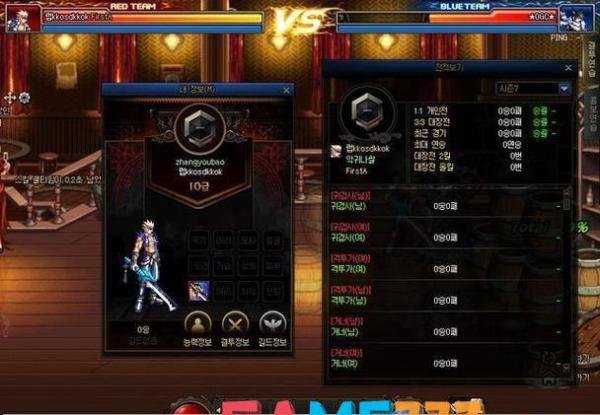
DNF窗口化实用工具及使用教程如下:
原理:通过注入D3dHook.dll文件修改游戏渲染方式,实现窗口化。
特点:支持自定义窗口大小,但可能因分辨率差异导致锯齿问题。
路径:游戏内按ESC→游戏设置→图像→显示设置→选择窗口模式或全屏模式。
优势:无兼容性问题,体验稳定。
下载工具后,将D3dHook.dll文件复制至DNF游戏根目录(如C:Program FilesDNF)。
启动D3DWindower,点击工具界面中的添加符号按钮,选择DNF的启动文件(通常为DNF.exe)。
右键点击导入的文件,设置窗口大小(如800x600或1024x768)。
在辅助DLL位置选项中,选择已放入游戏目录的D3dHook.dll文件。
点击工具中的运行按钮启动DNF,游戏将以窗口化模式运行。
右键桌面空白处,选择NVIDIA控制面板。
进入3D设置→全局设置,开启抗锯齿(AA),选择4倍或8倍。
若锯齿仍存在,尝试在程序设置中单独为DNF启用抗锯齿。
窗口化时,游戏分辨率(如800x600)与桌面分辨率差异过大会导致锯齿。
建议将窗口分辨率设置为接近桌面分辨率的值(如1280x720)。
确保使用最新版D3DWindower,旧版本可能存在渲染缺陷。
Alt+Tab:快速切换至其他窗口(需游戏处于窗口模式)。
Ctrl+Shift+Esc:调出任务管理器,强制切换或结束进程。
按ESC→游戏设置→图像→显示设置→勾选/取消全屏模式→点击保存。
在登录界面左上角勾选/取消窗口模式选项(部分版本支持)。
官方窗口模式和全屏模式经过优化,兼容性最佳,建议优先使用。
使用D3DWindower等工具可能导致封号或游戏崩溃,需谨慎操作。
大尺寸显示器(如22寸、24寸)在窗口化时可能因分辨率过低导致画面模糊,建议调整窗口大小或使用全屏模式。