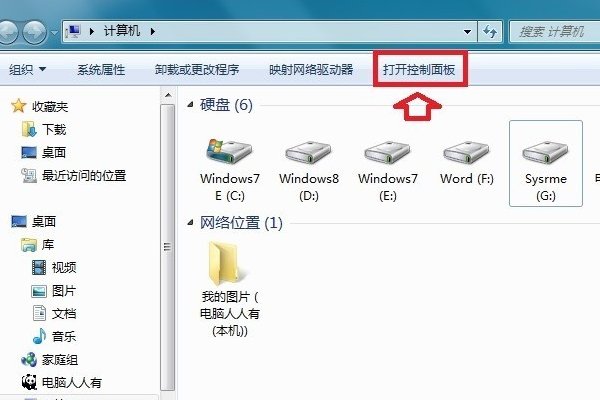
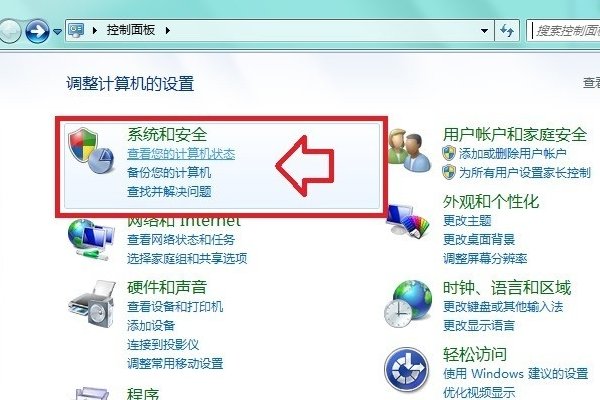
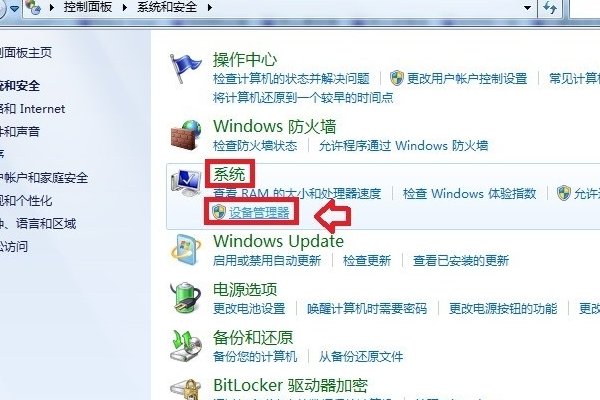
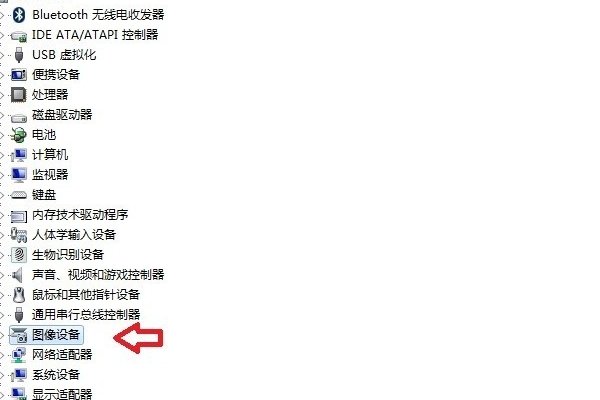
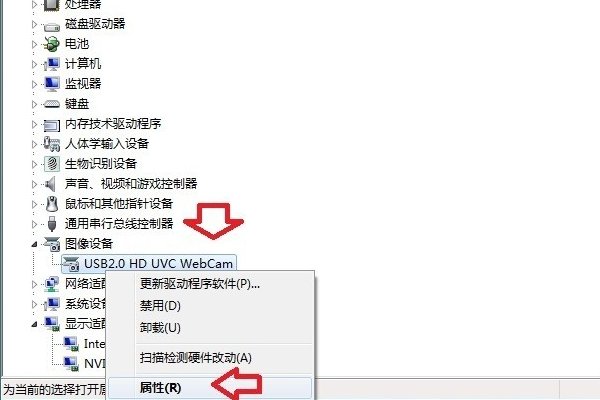
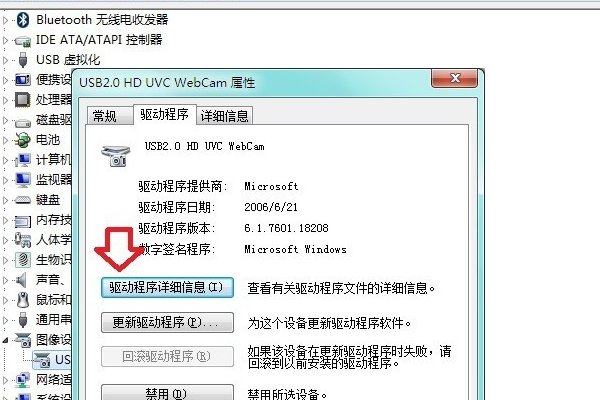
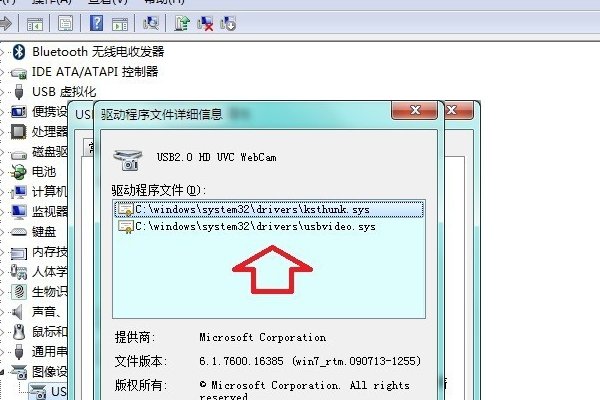
win10怎样查看摄像头驱动程序? 时间:2025-11-16 09:39:00 浏览:879次 操作设备:戴尔电脑操作系统:win10第一步、首先使用Windows+E快捷键,调出资源管理器→打开控制面板,如下图所示。第二步、控制面板→系统和安全,如下图所示。第三步、系统和安全——系统——设备管理器,如下图所示。第四步、打开设备管理器→图像设备,这里可以看到摄像头设备,如下图所示。第五步、键点击USB摄像头设备、属性,如下图所示。第六步、摄像头属性→驱动程序详细信息,如下图所示。第七步、摄像头设备的驱动程序详细的路径、文件夹、文件名等讯息在这里,一目了然,如下图所示。 标签:驱动程序,win10,摄像头