在one x上真正开启GPU强制渲染,可通过修改libhtc-opt2.so文件实现,手机端和PC端均有操作方法,开启后部分软件流畅度有所提升,但部分软件可能更卡顿,操作前需保存原文件。
适用版本与注意事项:
最新版1.29已可在开发者选项开启GPU渲染,此教程适用于1.26、1.28的ROM,1.29不必折腾。
推荐刷1.29的ROM,但不要随便OTA升级到1.29,因为最新的1.29.401.11已升级HBOOT,升级HBOOT会影响以后的S-OFF,严重影响刷机。
在1.29之前的版本中,开发人员选项上开启强制进行GPU渲染是无效的,build.prop上设置也同样无效。
原理:
终于,今天mike1986在xda-developers公布了开启GPU强制渲染的方法。
手机端操作方法:
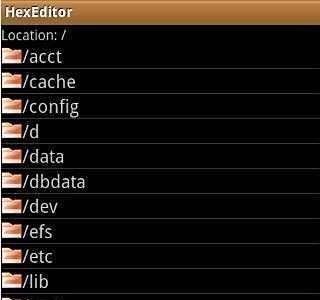
打开google play市场,搜索HEX,下载HexEditor软件。
打开HexEditor,点击左下角的按钮找到system/lib路径下的libhtc-opt2.so文件。
点击搜索按键,选择ASCⅡ,并搜索persist。
点击.0.1.com.这一行左侧的30数字,修改为31。右侧.0.1.com.也改为相应的.1.1.com.。
点击下方第二个保存按键,退出,重启手机。
PC端操作方法(稍微麻烦):
从现在所用的ROM的system/lib目录下提取libhtc-opt2.so文件。
下载解压UltraEdit(点击下载),双击打开Uedit32.exe。左上角的文件--打开--选择libhtc-opt2.so文件。
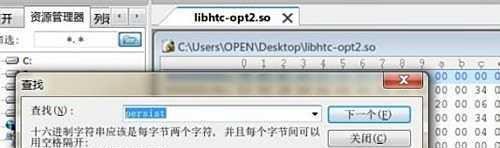
按照下图搜索并且修改相应的值:




保存并将修改后的libhtc-opt2.so放回手机上,记得修改权限。如果对权限不熟悉的,直接用X-plore文件管理器也OK。
重启手机。
效果与风险提示:
经测试,部分软件流畅度有所提升,但仅是部分软件,如新浪微博、QQ2012等。
不过有些软件可能会更有卡顿感。
所以,请各位注意保存原文件,以便能够快速还原以前的配置设置。