在局域网中通过限制其他设备网速来“抢占网速”可通过路由器设置或第三方网络管理软件实现,但需注意此类操作可能违反网络使用规定或影响他人正常网络体验,建议仅在合理授权范围内操作。 以下是具体方法及操作步骤:
按下 Win + R 打开运行窗口,输入 CMD 后按回车。
在打开的MSDOS界面中输入 ipconfig,回车后查看本机IP地址(通常为 IPv4地址 对应的值)。
步骤2:登录路由器后台管理界面
打开浏览器,输入路由器管理地址(通常为 192.168.1.1 或 192.168.0.1,具体以路由器背面标注为准),输入账号密码登录。
步骤3:启用宽带控制功能
在路由器后台界面中找到 “宽带控制” 或 “QoS设置” 选项卡。
勾选 “启用宽带控制” 或类似选项。
设置除本机IP地址外的其他IP地址的下载/上传速度限制(例如限制为较低的带宽值)。
点击 “确定” 保存设置。
首次运行巨胜网络管理程序时,点击 “创建网络段” 按钮。
按照向导提示完成监控网段的创建,然后选择该网段并点击 “启动监视”。
步骤2:新建限速策略
在程序主界面点击 “配置策略” 按钮,然后点击 “新建策略”。
输入策略名称(如 “LAN速度抓取”)。
步骤3:设置限制规则
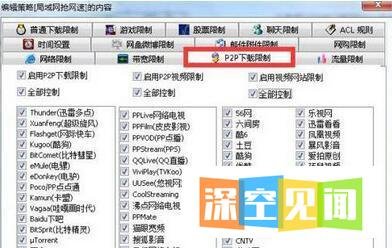
在编辑策略界面中,根据局域网实际情况设置限制规则,例如:
限制P2P下载(如迅雷、BitTorrent等)。
限制网页视频(如优酷、爱奇艺等)。
限制P2P视频(如QQ直播、PPS等)。
设置完成后点击 “确定” 保存。
在程序主界面列出局域网中的所有主机。
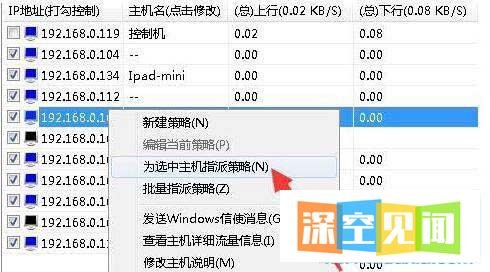
右键单击需要限制的主机,选择 “分配策略”,然后选择之前设置的限速策略。