华为App打不开可能由系统过载崩溃、版本不兼容、内存不足、缓存异常或权限未启用等原因导致,可通过更新系统/应用、清理内存、修复权限或等待服务器恢复等方法解决。 以下是具体原因和解决方案:
系统或应用版本过旧
未升级至最新版本的华为App或鸿蒙系统可能导致兼容性问题,引发闪退或无法打开。
例如,旧版App可能无法适配新系统的安全策略或功能模块。
系统内存不足
手机存储空间剩余不足20%时,系统可能限制部分App的运行,尤其是占用内存较大的应用。
后台运行程序过多也会占用资源,导致App无响应。
缓存数据异常
App长期使用后积累的缓存文件可能损坏,干扰正常启动流程。
例如,微信等社交类App的缓存文件包含临时数据,异常时会导致崩溃。
应用权限未启用
首次安装或系统更新后,部分权限(如存储、网络)可能被默认关闭,导致App无法调用必要功能。
例如,相机类App若未授权摄像头权限,会直接闪退。
服务器过载或崩溃
特定场景下(如鸿蒙系统大规模升级),华为服务器可能因瞬时流量过高而崩溃,导致“我的华为”“花粉俱乐部”等官方App无法连接。
此类问题需等待官方修复,用户无法自行解决。
更新系统与应用版本
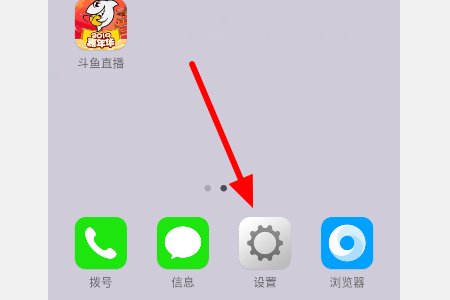
系统更新:进入设置 > 系统和更新 > 软件更新,检查并安装最新鸿蒙系统版本。
应用更新:打开华为应用市场,搜索目标App,点击“更新”至最新版。
作用:新版本通常修复已知漏洞并优化兼容性,可解决因版本过旧导致的问题。
清理内存与缓存
释放存储空间:删除无用文件、卸载不常用App,确保剩余空间≥20%。
清除App缓存:进入设置 > 应用和服务 > 应用管理,找到目标App,点击存储 > 删除数据/清空缓存。
注意:删除数据会重置App设置(如登录状态),需提前备份重要信息。
检查并启用应用权限
进入设置 > 应用和服务 > 应用管理,选择目标App,点击权限,确保所有必要权限(如存储、位置、麦克风)已开启。
示例:地图类App需授权位置权限才能正常使用导航功能。
重启设备或强制停止App
重启手机:长按电源键选择“重启”,可关闭后台异常进程并刷新系统状态。
强制停止App:在应用管理中找到目标App,点击强制停止后重新打开,可解决临时卡顿问题。
等待服务器恢复(针对官方App崩溃)
若“我的华为”“花粉俱乐部”等App因服务器过载崩溃,需关注华为官方通知(如社区公告、系统推送),等待修复后自动恢复服务。
避免行为:频繁重试打开可能加重服务器负担,延长恢复时间。
鸿蒙系统专属问题
若App提示“权限被禁止”,需通过手机管家 > 病毒检测 > 风险应用找到目标App,点击解除控制以恢复权限。
部分旧版安卓App可能因鸿蒙系统架构差异无法运行,需等待开发者适配或寻找替代应用。
安装或更新失败
若App无法安装或更新,检查网络连接(切换Wi-Fi/移动数据),或进入应用市场 > 我的 > 设置 > 自动更新,关闭后重新尝试。
存储空间不足时,系统会提示“安装包解析失败”,需清理空间后重试。