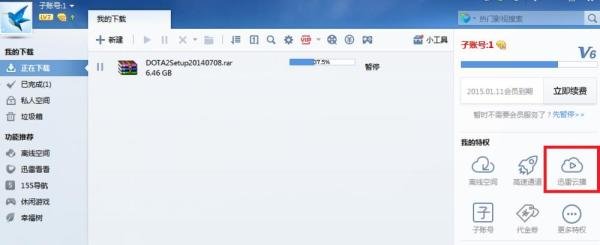
迅雷顺序下载可通过设置优先级、任务栏手动排序或使用插件实现,具体方法如下:
在迅雷主界面任务列表中,选中需要调整顺序的下载任务。
右键点击任务,选择“设置优先级”,从“高”“普通”“低”三个选项中选择优先级。
迅雷将自动按照优先级顺序下载:高优先级任务优先下载,低优先级任务延后下载。
默认优先级为“普通”,需手动调整关键任务的优先级。
优先级设置后,任务列表中会显示优先级标识(如高优先级任务旁有特殊标记)。
打开迅雷主窗口,进入“任务栏”界面。
选中需要调整顺序的任务,直接拖动任务到目标位置(如将任务A从第三位拖到第一位)。
排序完成后,迅雷会按照任务栏中的顺序依次下载。
无需依赖优先级设置,可灵活调整任意任务的顺序。
适合需要临时调整下载顺序的场景(如紧急下载某个文件)。
TaskSorter:支持手动拖拽任务排序,界面直观,操作简单。
TaskOrder:自动检测任务优先级,按预设规则(如文件大小、创建时间)排序。
在迅雷插件中心或第三方插件平台下载插件(需确认兼容性)。
安装后重启迅雷,插件通常会在任务栏或右键菜单中生成新选项。
根据插件功能选择手动排序或自动排序模式。
插件可能存在安全风险,建议从官方渠道下载。
部分插件需付费或需配合迅雷会员使用。
表现:低优先级任务下载速度极慢或停滞。
解决方案:
在迅雷设置中启用“智能限速”,限制高优先级任务的最大下载速度。
手动暂停高优先级任务,让低优先级任务短暂下载。
可能原因:
未正确设置优先级或未保存排序。
插件冲突或迅雷版本过旧。
解决方案:
检查任务优先级是否显示正确,重新拖动任务排序。
更新迅雷至最新版本,或禁用冲突插件。
总结:迅雷顺序下载可通过优先级设置、任务栏拖拽或插件实现,用户需根据实际需求选择合适方法,并注意带宽分配问题以避免下载冲突。