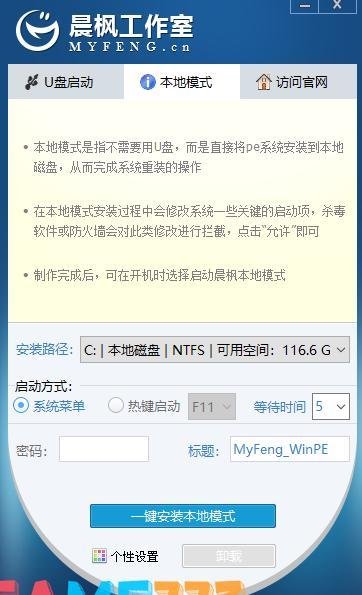
使用晨枫U盘启动工具2.0制作U盘启动盘的方法如下:
准备工作
U盘:容量建议4GB以上,确保能容纳系统镜像文件(如GhostXPsp3)及工具本身。
晨枫U盘维护工具2.0:从官方或可信渠道下载该工具,避免使用来源不明的版本。
系统镜像文件:如GhostXPsp3的ISO文件,需提前下载并验证完整性。
制作步骤
安装晨枫工具:将下载的晨枫U盘维护工具2.0安装到电脑上,运行程序。
选择U盘:在工具界面中,选择已插入的U盘设备(注意备份U盘内原有数据,制作过程会格式化U盘)。
配置启动模式:根据主板支持情况选择启动模式(如USB-HDD、USB-ZIP等),通常推荐USB-HDD模式,兼容性较好。
写入启动文件:工具会自动将启动文件写入U盘,并可能提示创建隐藏分区(用于存放启动文件,增强安全性与美观性)。
添加系统镜像:将下载的GhostXPsp3 ISO文件解压(或直接使用支持ISO的工具),找到其中的.GHO文件(系统镜像文件),复制到U盘的指定目录(如根目录或工具指定的文件夹)。
验证启动盘
BIOS设置:重启电脑,进入BIOS(通常按Del、F2或F12键),将U盘设置为第一启动项(如USBHDD)。
启动测试:保存BIOS设置后重启,电脑应从U盘启动,进入晨枫工具的界面,显示可用的工具列表(如GHOST、分区工具等)。
使用U盘启动盘安装系统
进入GHOST界面:在晨枫工具界面中选择手动运行GHOST,加载之前复制到U盘的.GHO镜像文件。
选择安装位置:在GHOST界面中,选择将镜像恢复到电脑的硬盘分区(如C盘),确认操作后等待恢复完成。
重启电脑:恢复完成后,重启电脑并拔出U盘,系统将从硬盘启动,完成后续安装与配置。
注意事项
兼容性:若制作失败,可尝试更换U盘或主板BIOS设置,部分老旧主板可能对U盘启动支持不佳。
数据备份:制作前务必备份U盘内重要数据,避免格式化导致丢失。
镜像来源:确保系统镜像文件来源可靠,避免使用修改版或含恶意软件的镜像。
工具更新:定期检查晨枫工具是否有更新版本,以获得更好的兼容性与功能支持。