影驰6600GT显卡驱动安装步骤如下:
下载驱动访问影驰官网或NVIDIA官网,在驱动下载页面选择与当前操作系统(如Windows 10/11 32位或64位)匹配的最新版6600GT显卡驱动。需注意,部分第三方驱动下载平台可能提供非官方版本,存在兼容性风险,建议优先通过官方渠道获取。
关闭安全软件安装前暂时关闭杀毒软件(如360安全卫士、Windows Defender等)及防火墙。此类软件可能误拦截驱动安装程序中的关键文件,导致安装失败或驱动功能异常。关闭后需确保系统无其他安全防护冲突。
运行安装程序双击下载的驱动文件(通常为.exe格式),启动安装向导。若系统提示“用户账户控制”警告,选择“是”以继续。部分老旧驱动可能需要解压到临时文件夹后再运行,需根据提示操作。
遵循安装向导步骤
接受许可协议:仔细阅读软件许可条款,勾选“我接受协议”后点击“下一步”。
选择安装选项:
典型安装:默认安装核心驱动及基础组件,适合大多数用户。
自定义安装:可手动选择安装内容(如物理加速驱动、3D Vision组件等),建议保留默认选项除非有特殊需求。
安装路径:默认路径为系统盘(如C:Program FilesNVIDIA Corporation),若需修改需确保目标磁盘有足够空间。
重启电脑安装完成后,安装向导会提示重启系统。重启过程中,系统会加载新驱动并替换旧版本文件。若未重启,可能导致驱动功能未完全生效,出现显示异常或性能下降。
配置显卡设置
右键桌面空白处,选择“NVIDIA控制面板”。
在控制面板中可调整以下设置:
3D设置:优化游戏性能(如开启垂直同步、调整纹理过滤质量)。
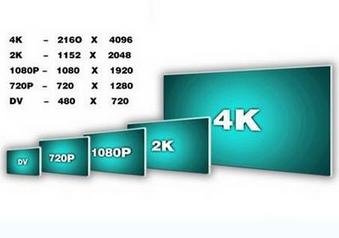
显示设置:调整分辨率、刷新率及多显示器配置。
物理加速:若驱动支持,可开启物理特效增强游戏真实感。
设置完成后点击“应用”保存更改。
定期更新驱动建议每月检查一次驱动更新:
通过NVIDIA GeForce Experience软件自动检测更新。
或手动访问官网下载最新版本。更新驱动可修复已知漏洞、提升兼容性(如支持新游戏或API)及优化性能。
注意事项:
以管理员身份运行安装程序。
在设备管理器中卸载原有显卡驱动后重新安装。
使用系统还原点回滚至安装前状态。
适用型号扩展:本指南除适用于影驰6600GT外,还支持以下型号:
通过以上步骤,可确保影驰6600GT显卡驱动正确安装并发挥最佳性能。若问题仍未解决,建议联系影驰官方技术支持或访问NVIDIA社区论坛获取帮助。