系统使用过程中,会出现Windows无法连接到Group Policy Client服务的提示,那么遇到无法连接Group Policy Client该如何处理呢。解决方法如下:
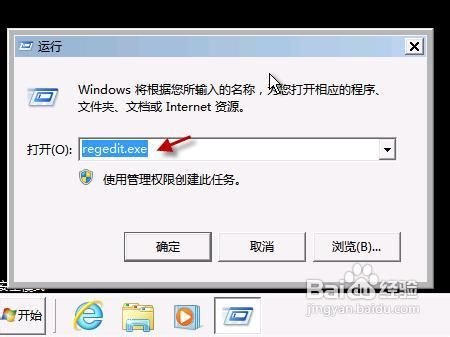
1、进入安全模式后,打开“开始-运行”,键入命令 regedit.exe,然后按回车键打开“注册表编辑器”。
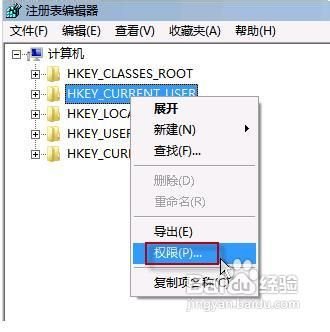
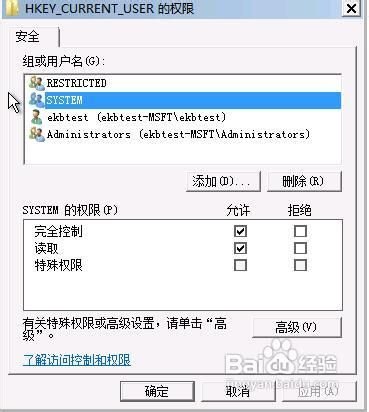
2、在注册表编辑器中,找到 HKEY_CURRENT_USER,右击选择“权限”。
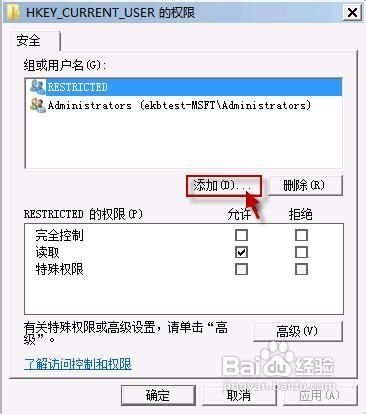
3、弹出权限对话窗后,单击“添加”按钮。
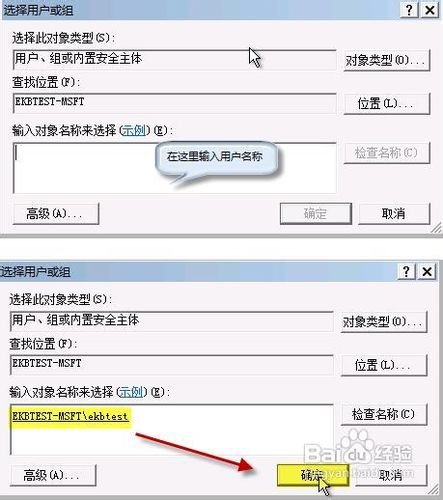
4、在“对象名称”一栏输入刚才记录的用户名,点击确定。
5、回到权限窗口,现在“组或用户名”中会多出一个用户 ekbtest,并且默认处于选中状态。单击勾选权限栏“完全控制”后面的复选框,然后按“确定”保存设置。

6、类似地,我们再添加一个名为“system”的用户,并设置完全控制权限。
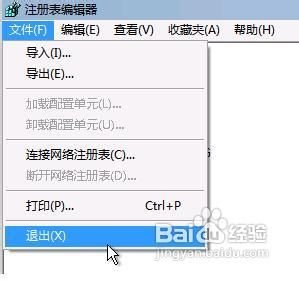
7、然后退出注册表编辑器,重启计算机。现在问题应该解决了!
进系统后提示Group Policy Client服务无法启动
方法/步骤
1
键盘点击”Windows徽标键+R“打开“运行”,输入msconfig,打开系统配置。
2
在“常规”--“启动选择”中,选择正常启动。点击确定然后重启计算机。
3
此时问题应该已解决,在“运行”中输入services.msc检查效果。(其他系统并没测试)另外,注意用优化软件优化时,不要把Group Policy Client禁用。Group Policy Client服务设置仍然是灰色的,是因为当前使用非管理员用户登入。
END
注意事项
用优化软件优化时,不要把Group Policy Clien服务禁用。