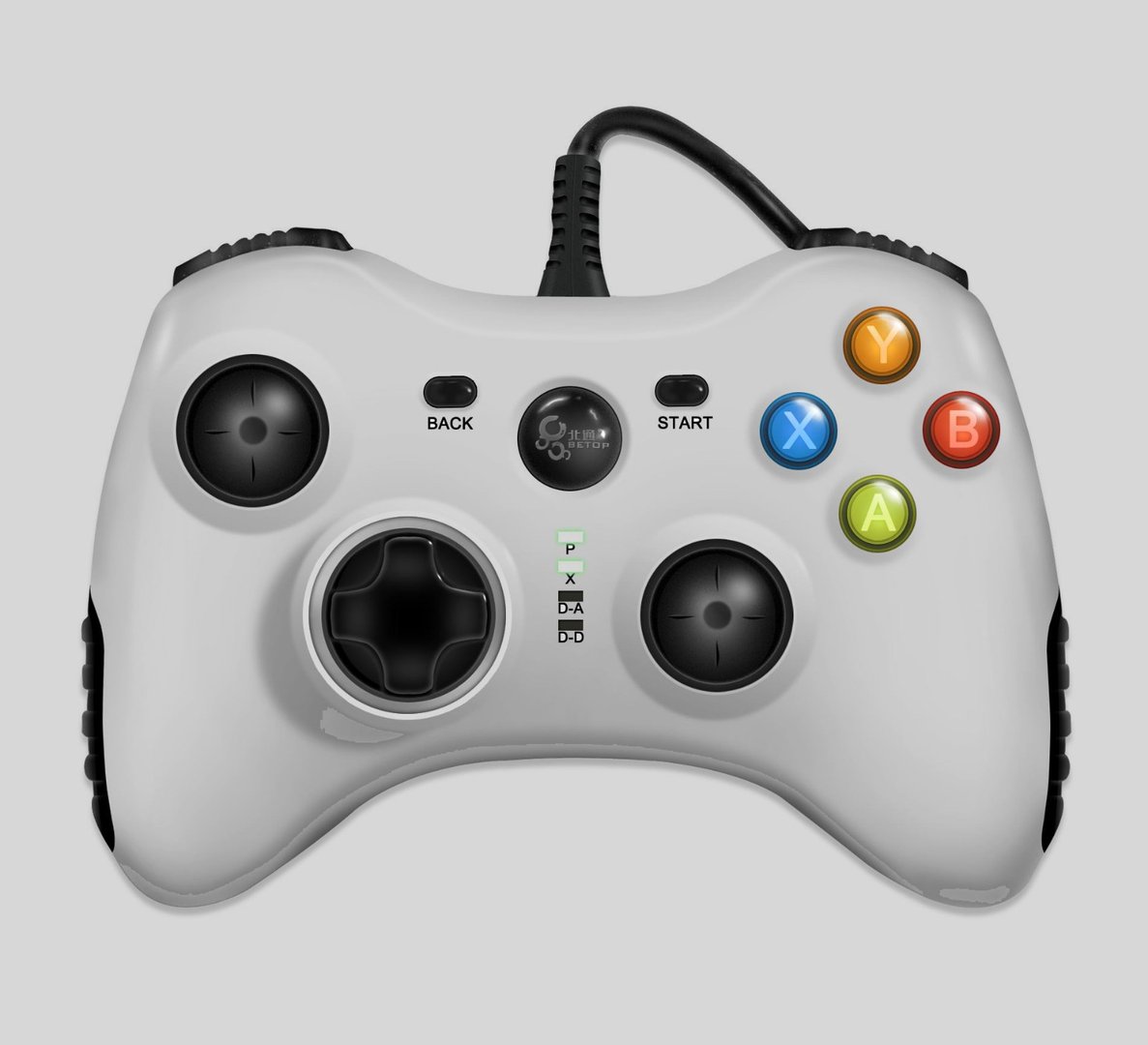
Winkawaks设置手柄按键玩游戏的方法如下:首先,将手柄连接到计算机。这可以通过USB连接线将手柄插入计算机的USB接口实现,如果手柄支持蓝牙连接,也可以通过蓝牙将其与计算机配对。确保手柄成功连接到计算机后,打开Winkawaks模拟器。在Winkawaks模拟器中,点击菜单栏中的“Options”(选项)。在下拉菜单中,选择“Set up Controllers”(设置控制器)。此时,会弹出一个窗口,列出了可用于模拟器的控制器选项。在这个窗口中,需要选择已经连接的手柄控制器,并点击“Define”(定义)按钮。接下来,会看到一个显示了模拟器控制器布局的界面。根据手柄的布局,单击每个按钮并在手柄上按下相应的按钮来分配功能。例如,如果要在游戏中使用手柄的A按钮进行跳跃,就在模拟器控制器布局界面中找到跳跃功能,然后单击它,再在手柄上按下A按钮。这样,A按钮就被设置为跳跃功能。重复上述步骤,直到为所有想要使用的按钮分配了功能。一旦完成所有按钮的功能分配,单击窗口右下方的“OK”按钮保存设置。现在,就可以在Winkawaks模拟器中使用手柄玩游戏了。例如,打开一款游戏,选择“重新定义按键”选项,然后根据游戏的控制需求设置手柄的摇杆和按键。如果在设置过程中发现手柄按键没有反映,可能需要退出Winkawaks模拟器并重新打开。以上就是在Winkawaks模拟器中设置手柄按键玩游戏的方法。这个过程相对简单,只需要按照步骤进行操作即可完成设置。通过使用手柄,玩家可以获得更加舒适和精准的游戏体验。